
ट्रेडिंग खाता खोलें
आपके पोर्टल लॉगिन में आपके वॉलेट और आपकी सेटिंग्स रहती हैं। उसमें पोज़िशन नहीं रहतीं। ट्रेडिंग एक ट्रेडिंग खाते पर होती है, जिसे आप उसी लॉगिन के अंदर खोलते हैं। आप जितने चाहें उतने खाते रख सकते हैं: हर प्लेटफ़ॉर्म के लिए एक, हर करेंसी के लिए एक, लाइव और डेमो साथ-साथ।
खाता खोलने में लगभग दस सेकंड लगते हैं।
बटन कहाँ है
पोर्टल नेविगेशन में Accounts। ट्रेडिंग खातों से जुड़ा सब कुछ इसी एक पेज पर है: आपके मौजूदा खाते, प्लेटफ़ॉर्म के हिसाब से समूहों में, और नया खाता खोलने का बटन।
सूची के ऊपर Live और Demo टैब हैं, हर प्लेटफ़ॉर्म के फ़िल्टर चिप हैं, और दाईं ओर Create live account है।
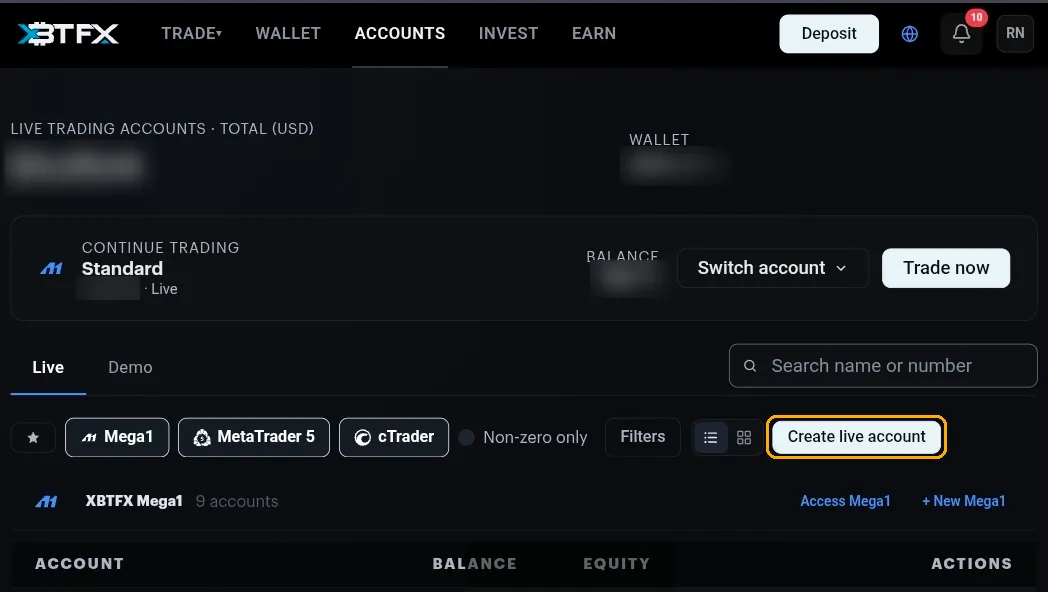
हर प्लेटफ़ॉर्म वाले हिस्से में अपना शॉर्टकट भी है, + New Mega1 या + New MT5, जो वही फ़ॉर्म खोलता है, बस उसमें वह प्लेटफ़ॉर्म पहले से चुना होता है।
फ़ॉर्म
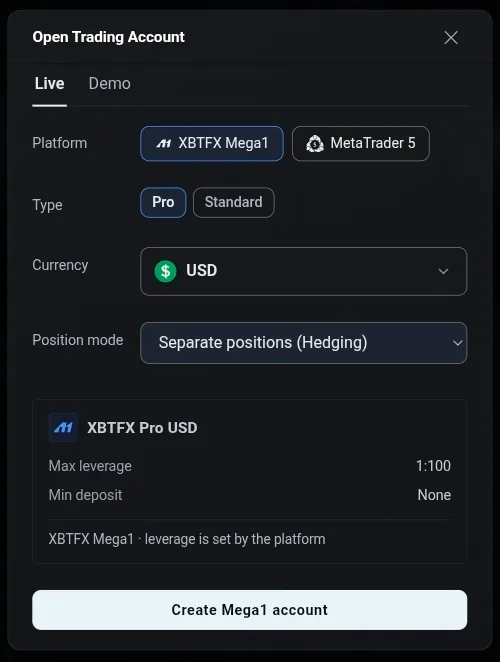
आप चार चीज़ें चुनते हैं, और उनके ऊपर के टैब तय करते हैं कि खाता लाइव होगा या डेमो।
- Platform: XBTFX Mega1 या MetaTrader 5।
- Currency: वह करेंसी जिसमें खाता रखा जाता है।
- Type: Pro या Standard।
- Position mode: एक ही सिंबल पर पोज़िशन कैसे व्यवहार करती हैं।
करेंसी
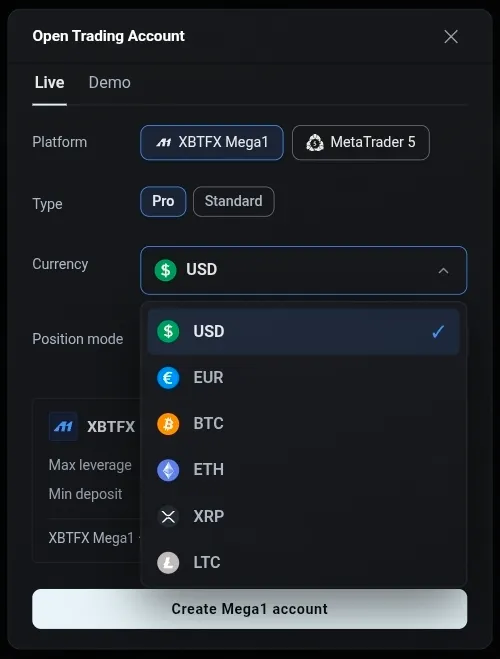
दस विकल्प हैं, जिनमें फ़िएट, क्रिप्टो और मेटल तीनों शामिल हैं:
| फ़िएट | USD, EUR |
| क्रिप्टो | BTC, ETH, XRP, LTC, SOL, USDT, USDC |
| मेटल | XAU, यानी सोना |
यह खाते की बेस करेंसी है। आप कुछ भी ट्रेड करें, आपका बैलेंस, मुनाफ़ा और नुकसान सब इसी में गिना जाता है। वह करेंसी चुनें जिसमें आप आम तौर पर पैसों का हिसाब लगाते हैं। अगर बाद में आपको दूसरी बेस करेंसी चाहिए, तो इस खाते को बदलने की कोशिश करने के बजाय दूसरा खाता खोलें।
पोज़िशन मोड
Separate positions (Hedging) से आप एक ही सिंबल पर एक साथ buy और sell दोनों रख सकते हैं, और ये सूची में दो अलग पोज़िशन के रूप में दिखती हैं। दूसरा विकल्प इन्हें मिला देता है, इसलिए खुली buy के सामने sell करने पर नई पोज़िशन नहीं खुलती, बल्कि buy घट जाती है या बंद हो जाती है।
कौन-सा आपके लिए ठीक है, यह आपके ट्रेड करने के तरीके पर निर्भर करता है। यह आप खाता खोलते समय चुनते हैं, इसलिए अगर दोनों आज़माना चाहते हैं तो दोनों का एक-एक खाता खोल लें। डेवलपर दस्तावेज़ में यह अंतर विस्तार से समझाया गया है।
डेमो खाते
Demo टैब में वही फ़ॉर्म है, बस वर्चुअल फ़ंड के साथ और बिना डिपॉज़िट के। वही प्लेटफ़ॉर्म, वही प्रकार, वही करेंसी। नीचे का बटन बदलकर Create demo account हो जाता है।
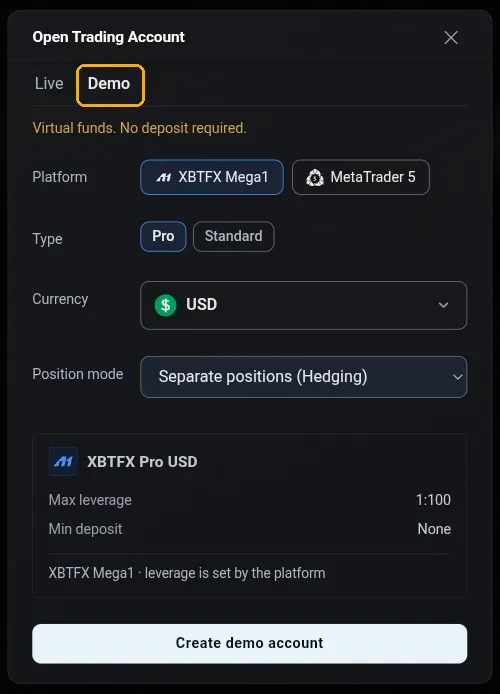
डेमो खाते Accounts पेज पर Demo टैब के नीचे रहते हैं, आपके लाइव खातों से अलग, इसलिए गलती से उनमें असली पैसा भेजने की कोई गुंजाइश नहीं है।
खाता खुलने के बाद आपको क्या मिलता है
हर प्लेटफ़ॉर्म पर पुष्टि अलग दिखती है, और यह अंतर मायने रखता है।
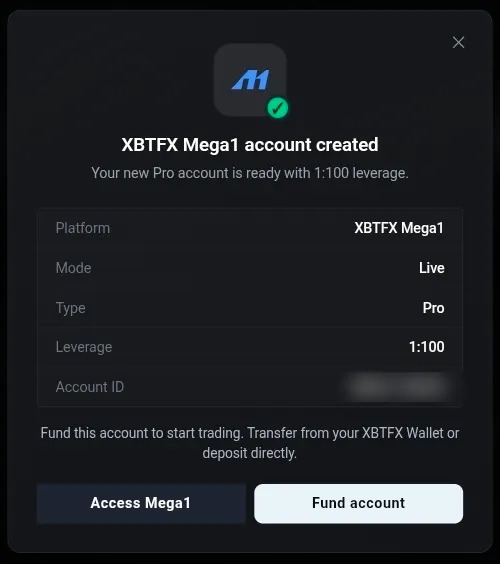
Mega1
आपको एक सारांश और MEGA- से शुरू होने वाली खाता ID मिलती है। कोई पासवर्ड नहीं होता,
क्योंकि Mega1 आप पोर्टल से ही खोलते हैं।
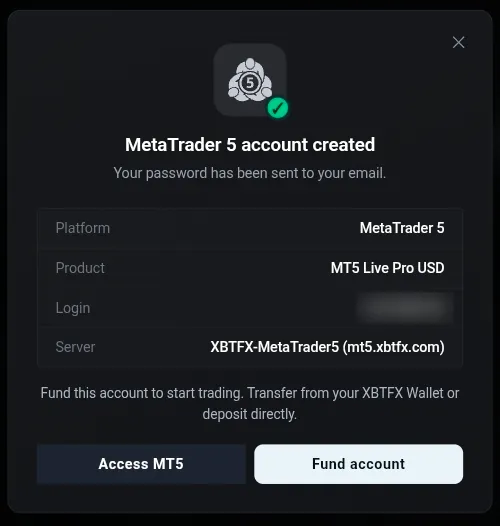
MetaTrader 5
आपको प्रोडक्ट का नाम, आपका लॉगिन नंबर और सर्वर मिलता है,
XBTFX-MetaTrader5 (mt5.xbtfx.com)। MT5 ऐप में साइन इन करने के लिए आपको ये तीनों और
पासवर्ड चाहिए।
MT5 पासवर्ड सिर्फ़ ईमेल से आता है
यह डायलॉग में नहीं दिखता और पोर्टल में कहीं सेव नहीं होता। ईमेल इस विषय के साथ आता है कि आपका MetaTrader 5 खाता तैयार है, और उसमें लॉगिन, एनवायरनमेंट और पासवर्ड एक साथ होते हैं। अगर कुछ मिनट बाद भी ईमेल नहीं आया है, तो दूसरा खाता खोलने से पहले अपना स्पैम फ़ोल्डर देखें।
खाते में फ़ंड डालना
नया खाता शून्य बैलेंस के साथ खुलता है, इसलिए जब तक आप उसमें कुछ डालते नहीं, ट्रेड करने के लिए कुछ नहीं होता। पुष्टि वाले डायलॉग पर Fund account, या बाद में खाते की पंक्ति में Fund, दोनों आपको एक ही जगह ले जाते हैं।
पैसा आपके XBTFX वॉलेट से ट्रांसफ़र के ज़रिए आ सकता है, या आप सीधे ट्रेडिंग खाते में डिपॉज़िट कर सकते हैं।
कई खातों के साथ काम करना
Accounts पर हर पंक्ति के अपने एक्शन हैं: Trade, Access, Fund और Withdraw। MAM के तहत मैनेज किए जाने वाले खाते में Trade एक्शन नहीं होता, क्योंकि उसमें ट्रेड मैनेजर करता है, आप नहीं।
किसी रणनीति को कॉपी कर रहा खाता अलग है। उसमें Trade बना रहता है, और कॉपी की गई पोज़िशन के साथ-साथ आप उसमें अपनी पोज़िशन भी खोल और बंद कर सकते हैं।
सर्च बॉक्स में नाम या खाता नंबर डाला जा सकता है, जो कुछ खाते हो जाने के बाद स्क्रॉल करने से तेज़ है। Non-zero only खाली खातों को छिपा देता है।
अगर कुछ गड़बड़ हो जाए
चैट विजेट इस्तेमाल करें। सपोर्ट अपनी तरफ़ से खाता देख सकता है, यह भी कि MT5 का वेलकम ईमेल वाकई भेजा गया था या नहीं।
क्या यह पेज मददगार था?
बताने के लिए धन्यवाद।
माफ़ कीजिए, इस पेज पर आपका जवाब नहीं मिला। हमारी सहायता टीम को बताएँ कि आप क्या ढूँढ रहे थे.