

Convert
Convert आपके वॉलेट के एक एसेट को दूसरे एसेट में बदलता है। USD से BTC, GRAM से वापस USD, जो भी पेयर आपको चाहिए। कुछ भी XBTFX से बाहर नहीं जाता और कोई ब्लॉकचेन शामिल नहीं होता, इसलिए किसी नेटवर्क का इंतज़ार किए बिना यह तुरंत सेटल हो जाता है।
करेंसी का मेल न बैठने पर इसे ठीक करने का यह सबसे तेज़ तरीका है। अगर आपका पैसा USD में पड़ा है और जिस ट्रेडिंग खाते में आप फ़ंड डालना चाहते हैं वह BTC में है, तो पहले कन्वर्ट करने से एक निकासी और एक नया डिपॉज़िट बच जाता है।
चरण
- Wallet खोलें।
- जिस एसेट से आप कन्वर्ट करना चाहते हैं, उसे ढूँढें और उसकी पंक्ति में Convert चुनें।
- TO के नीचे वह एसेट चुनें जो आपको चाहिए।
- राशि डालें, या Max चुनें।
- रेट और शुल्क देखें, फिर Convert चुनें।
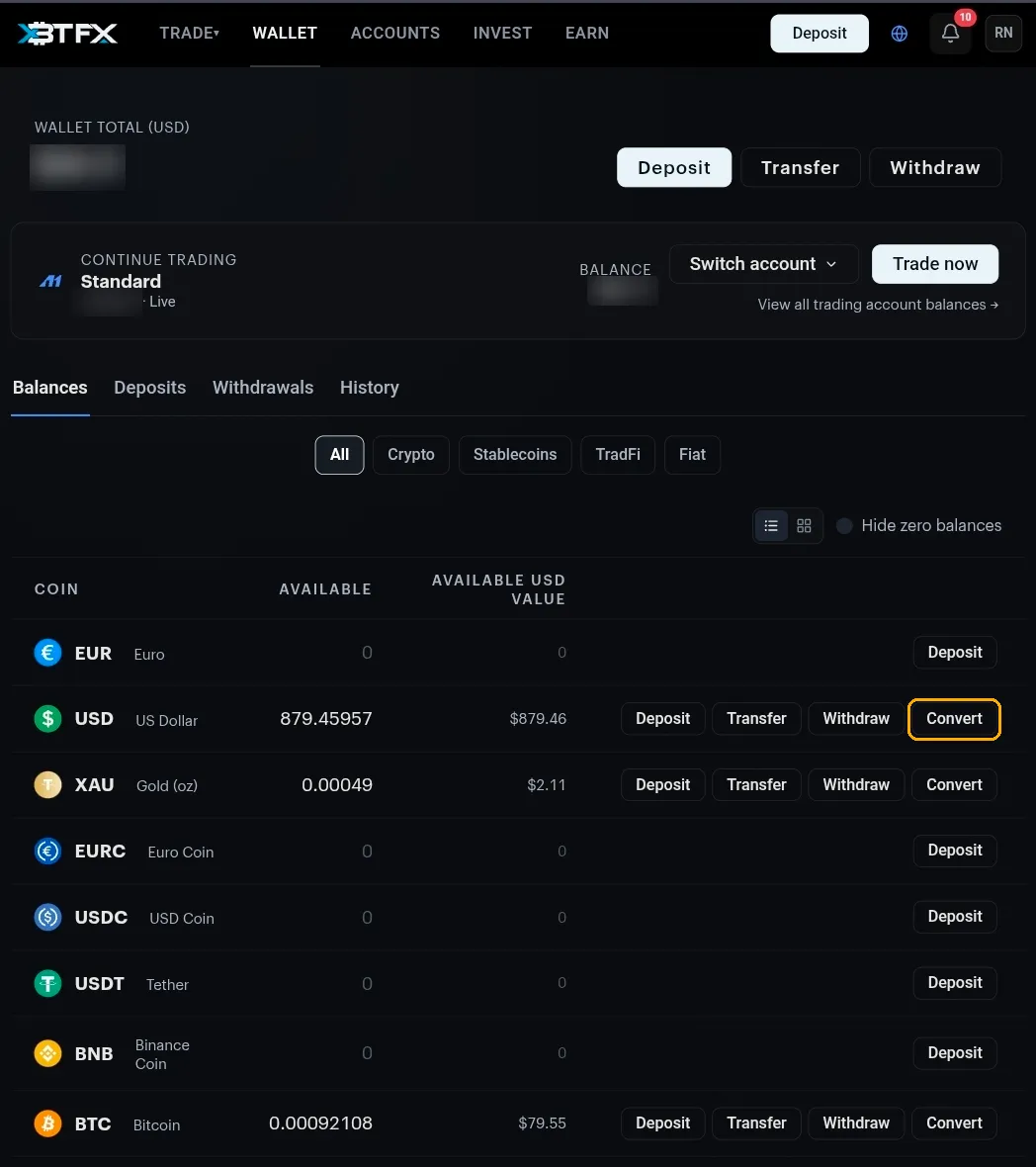
Convert सिर्फ़ उसी पंक्ति में दिखता है जिसमें आपके पास वाकई कुछ है। शून्य बैलेंस वाले एसेट पर सिर्फ़ Deposit मिलता है, और कुछ नहीं। इसीलिए सूची की ज़्यादातर पंक्तियों में यह बटन गायब लगता है।
डायलॉग
FROM दिखाता है कि उस एसेट में आपके पास कितना है, और पूरा इस्तेमाल करने के लिए Max है। TO वह है जो आपको मिलेगा, और उसमें दिखी रकम एक अनुमान है, पक्का वादा नहीं।
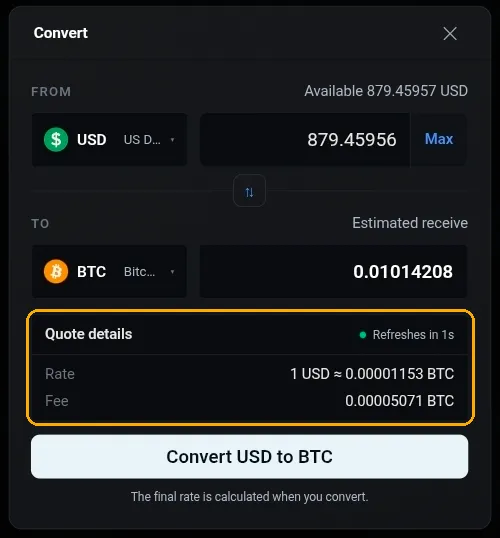
पक्का करने से पहले उस पैनल की तीन चीज़ें पढ़ लेना ठीक है:
- उलटी गिनती। कोट हर कुछ सेकंड में रिफ़्रेश होता है, इसलिए डायलॉग खुला रहते हुए अनुमान बदलता रहता है। यह बाज़ार है, कोई गड़बड़ी नहीं।
- रेट, जो आपके दिए जाने वाले एसेट की एक यूनिट के हिसाब से लिखा होता है, उदाहरण के लिए 1 USD ≈ 0.00001153 BTC।
- शुल्क, जो उस एसेट में लिया जाता है जो आपको मिल रहा है, और अनुमान से अलग दिखाया जाता है।
बटन के नीचे की लाइन साफ़ कहती है: अंतिम रेट कन्वर्ट करते समय तय होता है। स्क्रीन पर दिखे आँकड़े को करीब मानें, बिल्कुल सटीक नहीं।
दूसरा एसेट चुनना
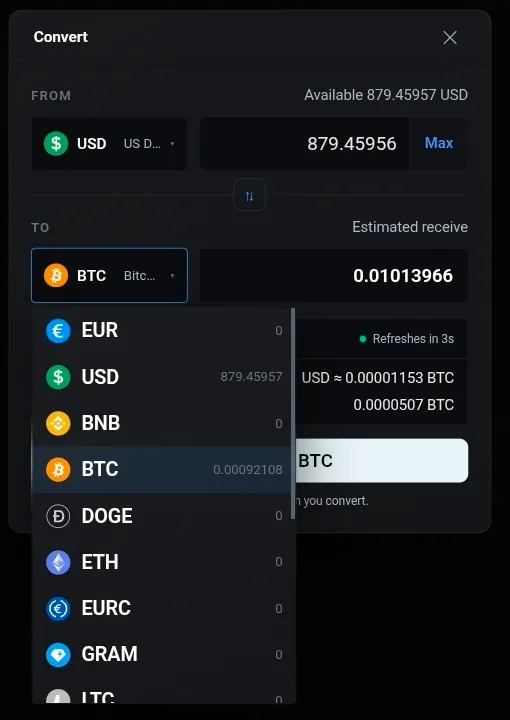
TO ड्रॉपडाउन में वे सभी एसेट होते हैं जिन्हें आपका वॉलेट सपोर्ट करता है, हर एक के साथ आपका बैलेंस, ताकि डायलॉग छोड़े बिना आप देख सकें कि आपके पास पहले से क्या है।
वापस कन्वर्ट करना
दोनों पंक्तियों के बीच दो तीरों वाला बटन दिशा उलट देता है। दोनों तरफ़ दोबारा चुनने के बजाय इसका इस्तेमाल करें।
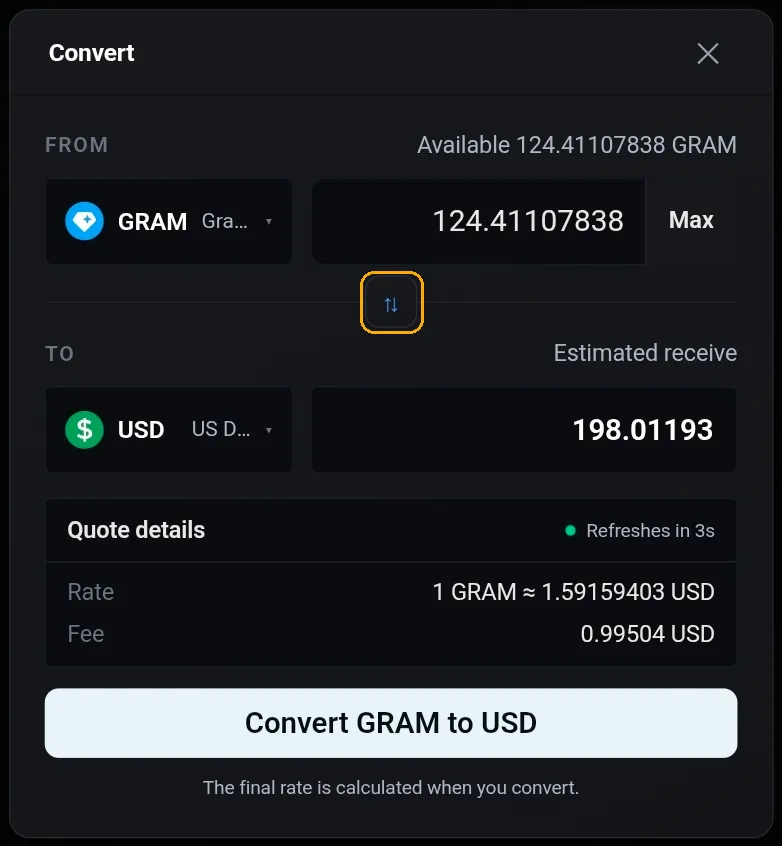
आगे-पीछे कन्वर्ट करने पर हर बार शुल्क लगता है, साथ में बीच में रेट में जो बदलाव हुआ हो वह भी। इसे बिना खर्च के undo करने का तरीका न समझें।
जानने लायक बातें
- कन्वर्ज़न आपके वॉलेट के अंदर ही रहता है। नतीजे को ट्रेडिंग खाते में ले जाने के लिए आपको अब भी ट्रांसफ़र करना होगा।
- Wallet पेज का History टैब आपके वॉलेट का पूरा बहीखाता है, और कुछ गड़बड़ लगे तो सबसे पहले यहीं देखें।
कुछ हिसाब नहीं बैठ रहा? दोनों एसेट और लगभग कब कन्वर्ट किया था, यह बताते हुए चैट विजेट खोलें।
क्या यह पेज मददगार था?
बताने के लिए धन्यवाद।
माफ़ कीजिए, इस पेज पर आपका जवाब नहीं मिला। हमारी सहायता टीम को बताएँ कि आप क्या ढूँढ रहे थे.