

सत्यापन
सत्यापन वह तरीका है जिससे XBTFX पुष्टि करता है कि खाते का इस्तेमाल करने वाला व्यक्ति वही है जिसने खाता खोला था। हर खाता लेवल 0 से शुरू होता है, जिसके लिए सिर्फ़ आपका नाम और ईमेल पता चाहिए। इसके बाद सत्यापन के दो लेवल हैं: पहले पहचान, फिर पते का प्रमाण। आपका लेवल आपकी निकासी की सीमा तय करता है, और डिपॉज़िट व निकासी के कुछ तरीके तब तक उपलब्ध नहीं होते जब तक आप उनके लिए ज़रूरी लेवल तक नहीं पहुँच जाते।
जाँच Sumsub के ज़रिए होती है, जो पहचान सत्यापन की सेवा देने वाली कंपनी है। बीच में आप XBTFX के डिज़ाइन से हटकर एक ऐसी स्क्रीन देखेंगे जिस पर “Powered by Sumsub” लिखा होता है। यह सामान्य है, कोई फ़िशिंग पेज नहीं। पोर्टल पर लौटने के लिए ऊपर दिए Back लिंक का इस्तेमाल करें।
सत्यापन से पहले आप क्या कर सकते हैं
लेवल 0 पर, जो पोर्टल में Registered के रूप में दिखता है, आप तुरंत डिपॉज़िट और ट्रेड कर सकते हैं। निकासी की सीमा हर 24 घंटे में $1,000 और हर महीने $20,000 है।
इनके लिए सत्यापन ज़रूरी है:
- कार्ड से डिपॉज़िट। USD में कार्ड डिपॉज़िट के लिए लेवल 1 या 2 चाहिए। EUR में कार्ड डिपॉज़िट के लिए लेवल 2 चाहिए। जब तक आप उस लेवल तक नहीं पहुँचते, डिपॉज़िट पेज पर Visa / Mastercard Unavailable दिखता है।
- बैंक ट्रांसफ़र से डिपॉज़िट।
- निकासी की ऊँची सीमाएँ।
- प्लेटफ़ॉर्म की कुछ अन्य सुविधाएँ।
XBTFX ज़ोर देकर सलाह देता है कि सत्यापन पूरा कर लें, भले ही आज की आपकी ज़रूरतें लेवल 0 में पूरी हो जाती हों। इससे निकासी की सीमाएँ काफ़ी बढ़ जाती हैं और ऊपर बताए गए तरीके खुल जाते हैं।
XBTFX कभी भी सत्यापन के लिए कह सकता है
लेवल 0 इस बात की गारंटी नहीं है कि आपसे कभी दस्तावेज़ नहीं माँगे जाएँगे। अगर नियम और शर्तों का उल्लंघन होता है, या एंटी-मनी लॉन्ड्रिंग (AML) नियम तोड़े जाने का संदेह होता है, तो XBTFX किसी भी समय सत्यापन माँग सकता है। फ़ॉरेक्स ब्रोकर होने के नाते XBTFX को AML मानकों का पालन करना होता है।
यह कहाँ मिलेगा
- portal.xbtfx.com पर साइन इन करें।
- ऊपर दाएँ कोने में अपने नाम के शुरुआती अक्षर चुनें।
- Account settings चुनें, फिर बाईं साइडबार में Verification चुनें।
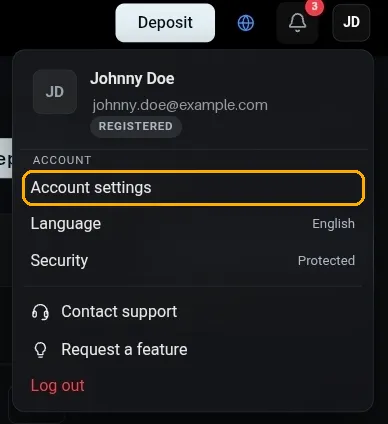
यह पेज तीन चरणों में आपकी प्रगति दिखाता है: Registered, फिर Identity, फिर Full verification। खाता बनते ही रजिस्ट्रेशन पूरा मान लिया जाता है, इसलिए नया खाता दूसरे चरण से शुरू होता है, जिसमें अभी कुछ सबमिट नहीं किया गया होता। खाता मेन्यू में आपके नाम के नीचे का बैज यही लेवल छोटे रूप में दिखाता है।
शुरू करने से पहले
असली दस्तावेज़ अपने सामने रखें, उसकी कॉपी नहीं। स्कैन, फ़ोटोकॉपी और दस्तावेज़ के स्क्रीनशॉट आमतौर पर अस्वीकार हो जाते हैं, क्योंकि जाँच उन सुरक्षा फ़ीचर को देखती है जो सिर्फ़ असली दस्तावेज़ पर ही साफ़ दिखते हैं।
आपको कैमरा भी चाहिए होगा। अगर आप बिना वेबकैम वाले डेस्कटॉप पर हैं, तो यह प्रक्रिया अपने फ़ोन पर शुरू करें; खाता भी वही है और पेज भी वही।
ज़्यादातर बार दोबारा कोशिश इन वजहों से करनी पड़ती है:
- एक्सपायर हो चुका दस्तावेज़। फ़ोटो लेने से पहले तारीख देख लें।
- चमक (ग्लेयर)। दस्तावेज़ को किसी भी प्लास्टिक कवर से निकालें और सीधी रोशनी से हट जाएँ।
- कटा हुआ कोना। दस्तावेज़ के चारों कोने फ़्रेम के अंदर होने चाहिए।
लेवल 1: पहचान सत्यापन
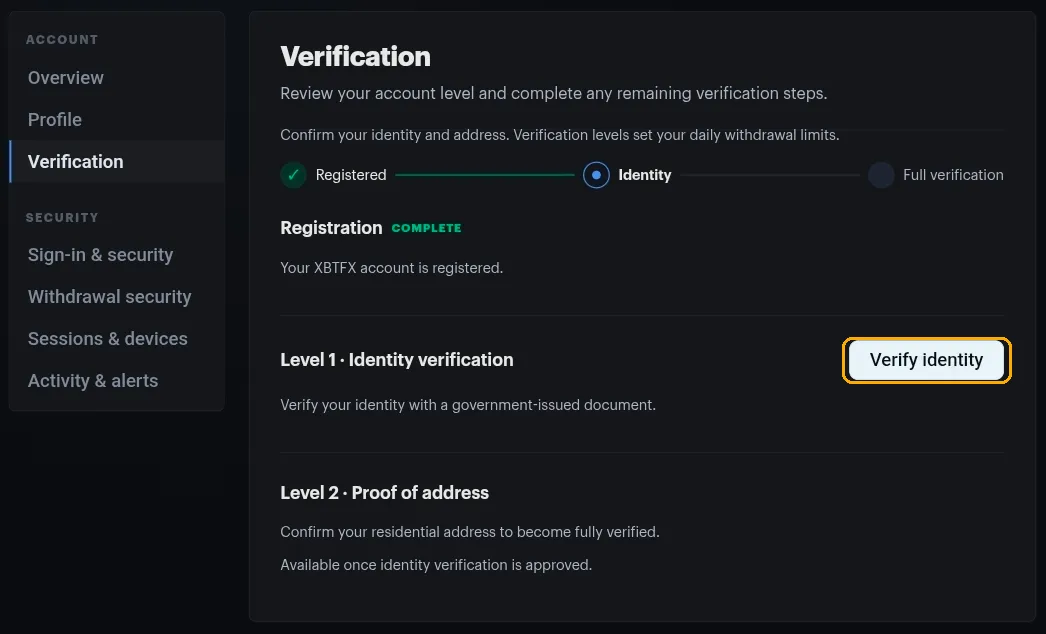
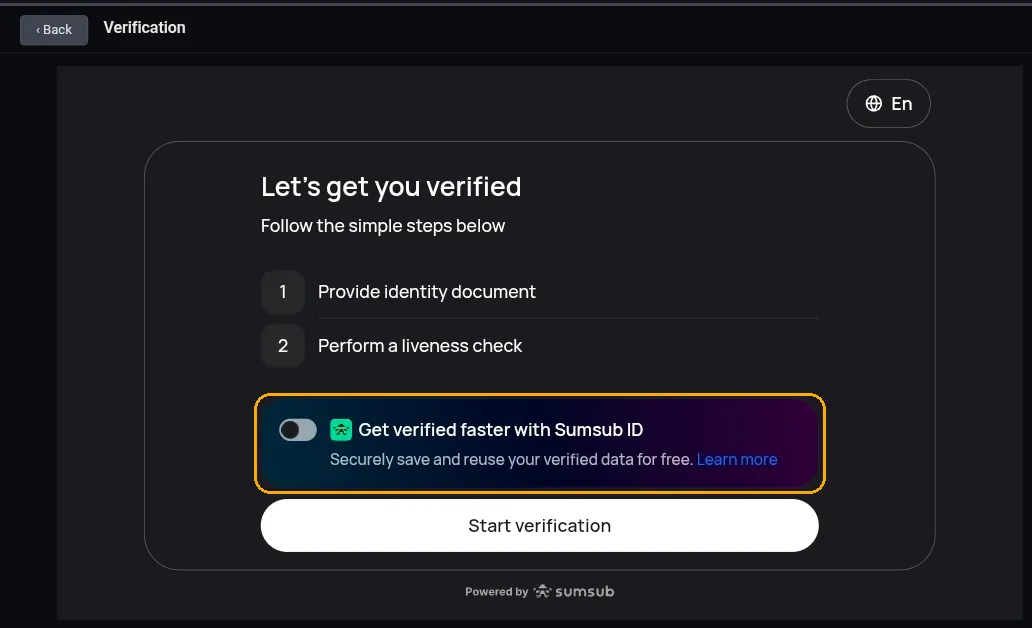
Verification पेज पर Verify identity चुनें। प्रक्रिया आगे आने वाले चरणों के सारांश के साथ खुलती है: पहचान का दस्तावेज़ देना, फिर लाइवनेस चेक करना। अगर आप अंग्रेज़ी के बजाय कोई और भाषा चाहते हैं, तो ऊपर दाईं ओर भाषा चुनने का विकल्प है।
आपको Sumsub ID का एक टॉगल भी दिखेगा, जो डिफ़ॉल्ट रूप से बंद रहता है। इसे चालू करने पर आपका सत्यापित डेटा Sumsub के पास सेव हो जाता है, ताकि आप उन दूसरी सेवाओं पर भी इसे दोबारा इस्तेमाल कर सकें जो Sumsub से सत्यापन करती हैं। यह वैकल्पिक है और आपकी XBTFX जाँच पर इसका कोई असर नहीं पड़ता। अगर आप डेटा सेव नहीं करवाना चाहते, तो इसे बंद ही रहने दें।
तैयार होने पर Start verification चुनें।
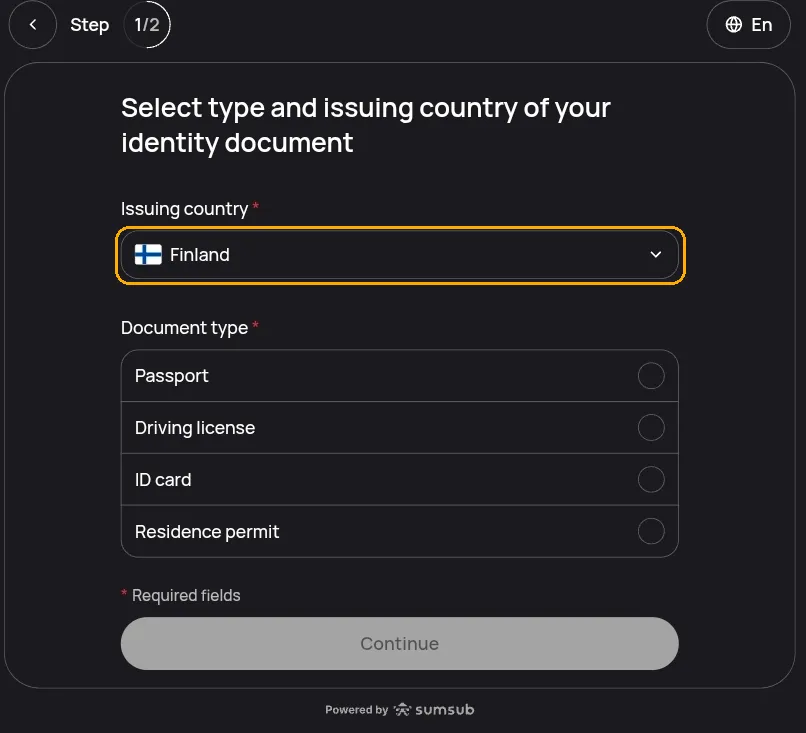
चरण 2 में से 1: आपका दस्तावेज़
पहले आप जारी करने वाला देश और दस्तावेज़ का प्रकार चुनते हैं। जारी करने वाला देश वह देश है जिसने दस्तावेज़ जारी किया है, ज़रूरी नहीं कि आप अभी वहीं रहते हों। फ़्रांसीसी पासपोर्ट फ़्रांसीसी पासपोर्ट ही है, आप कहीं भी बैठे हों।
कौन-से दस्तावेज़ प्रकार मिलेंगे, यह उस देश पर निर्भर करता है। आमतौर पर सूची में पासपोर्ट, ड्राइविंग लाइसेंस, ID कार्ड और रेज़िडेंस परमिट होते हैं, लेकिन हर देश के लिए ये चारों उपलब्ध नहीं होते। जब तक आप कोई प्रकार नहीं चुनते, Continue धूसर (बंद) रहता है।
फिर आप फ़ोटो देते हैं। पासपोर्ट के लिए फ़ोटो वाला पेज चाहिए। कार्ड जैसे दस्तावेज़, जैसे ID कार्ड या ड्राइविंग लाइसेंस, के दोनों तरफ़ की फ़ोटो चाहिए। आप फ़ाइल अपलोड कर सकते हैं या अपने डिवाइस के कैमरे से दस्तावेज़ की फ़ोटो ले सकते हैं।
चरण 2 में से 2: लाइवनेस चेक
दूसरा चरण चेहरे का एक छोटा स्कैन है। आप स्क्रीन पर बने गोले के बीच में अपना चेहरा रखते हैं और सिर को धीरे-धीरे घुमाते हैं, जब तक रिंग पूरी न हो जाए। इसमें कुछ सेकंड लगते हैं। इसका मकसद यह पुष्टि करना है कि दस्तावेज़ रखने वाला व्यक्ति वाकई वहाँ मौजूद है, जो एक स्थिर फ़ोटो से पता नहीं चल सकता।
चेहरे को ढकने वाली हर चीज़ हटा दें: टोपी, धूप का चश्मा, मास्क। खिड़की या लैंप की ओर मुँह करके बैठें, उसे अपने पीछे न रखें।
सबमिट करने के बाद
जाँच की समीक्षा होने तक Verification पेज पेंडिंग स्थिति में रहता है। ज़्यादातर जाँच जल्दी और अपने-आप तय हो जाती हैं। कुछ किसी व्यक्ति के पास समीक्षा के लिए जाती हैं, और उनमें ज़्यादा समय लगता है। इस बीच आपको कुछ नहीं करना है, और दोबारा सबमिट करने से प्रक्रिया तेज़ नहीं होगी।
अगर जाँच फ़ेल हो जाती है, तो पेज बताता है कि कौन-सा हिस्सा दोबारा करना है और आपको फिर से कोशिश करने देता है। धुंधला टेक्स्ट, चमक, फ़्रेम से बाहर कोना और एक्सपायर दस्तावेज़ ज़्यादातर फ़ेल होने की वजह होते हैं, और ये चारों दूसरी कोशिश में ठीक किए जा सकते हैं।
आपका नाम मेल खाना चाहिए
दस्तावेज़ पर लिखा नाम आपकी XBTFX प्रोफ़ाइल के नाम से मेल खाना चाहिए। शादी के बाद का नाम, छोटा किया गया पहला नाम, या उसी नाम की अलग स्पेलिंग होने पर जाँच फ़ेल हो जाएगी। सबमिट करने से पहले Account settings > Profile में प्रोफ़ाइल ठीक करें, या अगर फ़ील्ड में बदलाव नहीं हो पा रहा है तो सपोर्ट से संपर्क करें।
लेवल 2: पते का प्रमाण
पते का प्रमाण यह पुष्टि करता है कि आप असल में कहाँ रहते हैं, और इसी से खाता पूरी तरह सत्यापित होता है।
यह तभी खुलता है जब पहचान सत्यापन मंज़ूर हो जाता है। तब तक Level 2 का कार्ड पेज पर सिर्फ़ झलक के रूप में दिखता है और उसमें चुनने के लिए कुछ नहीं होता।
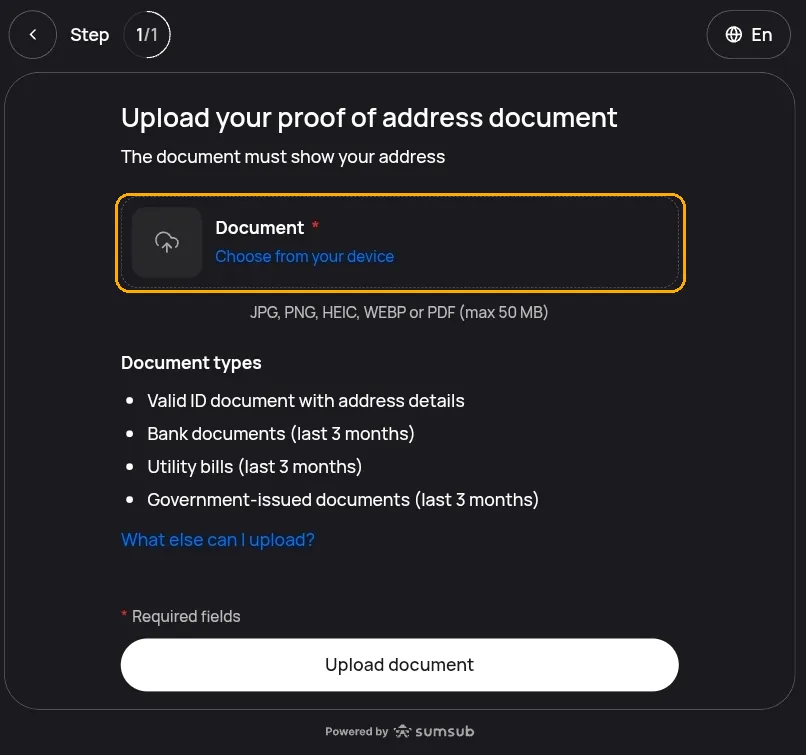
यह लेवल एक ही चरण का है और इसमें चेहरे का स्कैन नहीं होता। आप एक ऐसा दस्तावेज़ अपलोड करते हैं जिसमें आपका पता हो, JPG, PNG, HEIC, WEBP या PDF में, 50 MB तक। उस पर आपका नाम और पता दोनों साफ़ पढ़े जाने चाहिए, और नाम वही होना चाहिए जो आपके खाते पर है।
क्या मान्य है
पहचान दस्तावेज़ को छोड़कर बाकी हर दस्तावेज़ पिछले तीन महीनों के अंदर का होना चाहिए।
| प्रकार | इसमें क्या आता है |
|---|---|
| पते के विवरण वाला वैध ID दस्तावेज़ | ऐसा मान्य (एक्सपायर न हुआ) पहचान दस्तावेज़ जिस पर आपका पता हो |
| बैंक के दस्तावेज़ | बैंक स्टेटमेंट, बैंक का पत्र, मॉर्गेज भुगतान बुक या पासबुक |
| यूटिलिटी बिल | घर का फ़ोन, इंटरनेट या TV, पानी, बिजली, गैस, या कोई अन्य यूटिलिटी प्रोवाइडर |
| सरकार द्वारा जारी दस्तावेज़ | किसी सरकारी एजेंसी का पत्र या सूचना, मतदाता पंजीकरण प्रमाणपत्र, टैक्स असेसमेंट, अस्थायी पंजीकरण पत्र, हलफ़नामा, वाहन पंजीकरण प्रमाणपत्र |
| अन्य | किसी रियल एस्टेट एजेंसी का किराया बिल, आपके नियोक्ता का पत्र जिसमें आपके पते की पुष्टि हो, घर खरीदने का डीड |
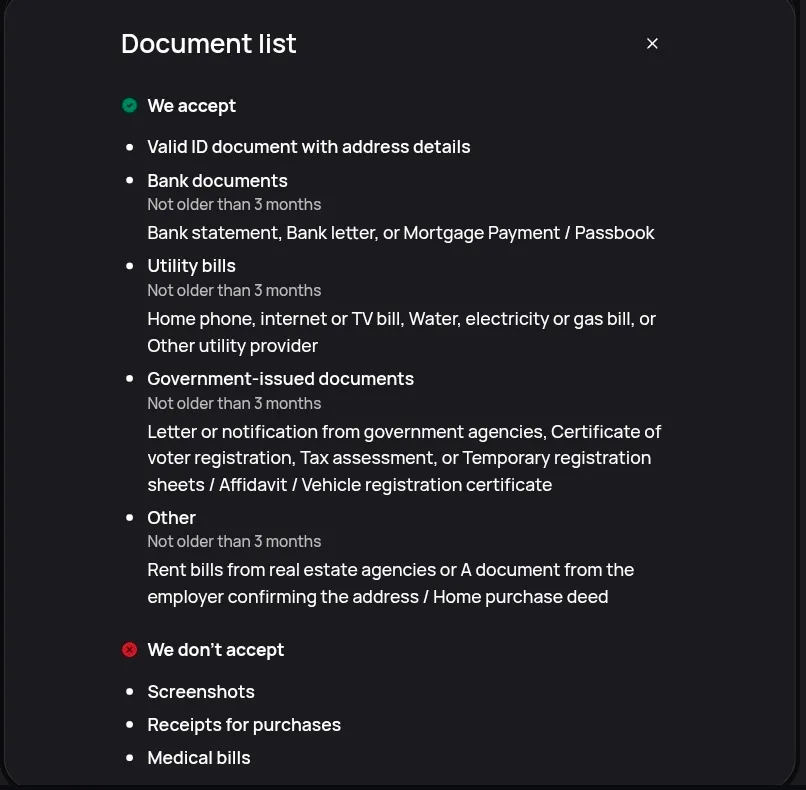
अपलोड स्क्रीन पर पहले चार प्रकार दिखते हैं। What else can I upload? पूरी सूची खोलता है, जिसमें आखिरी पंक्ति और नीचे दिए अस्वीकार किए जाने वाले दस्तावेज़ भी शामिल हैं।
क्या मान्य नहीं है
- स्क्रीनशॉट। ज़्यादातर लोग इसी में अटकते हैं। ऑनलाइन बैंकिंग का स्क्रीनशॉट बैंक स्टेटमेंट नहीं है। इसके बजाय स्टेटमेंट PDF के रूप में डाउनलोड करें, या कागज़ी स्टेटमेंट की फ़ोटो लें।
- खरीदारी की रसीदें।
- मेडिकल बिल।
मोबाइल फ़ोन का बिल भी स्वीकार की जाने वाली सूची में नहीं है। यूटिलिटी वाली पंक्ति में घर का फ़ोन लिखा है।
सत्यापन से क्या खुलता है
सत्यापन लेवल आपकी निकासी की सीमा तय करते हैं, इसलिए लेवल बढ़ने का सीधा असर यह है कि आप ज़्यादा राशि निकाल सकते हैं।
| लेवल | निकासी की सीमा |
|---|---|
| Registered (लेवल 0) | हर 24 घंटे में $1,000 तक और हर महीने $20,000 तक |
| लेवल 1: पहचान | हर 24 घंटे में $10,000 तक और हर महीने $100,000 तक |
| लेवल 2: पूर्ण सत्यापन | निकासी की कोई सीमा नहीं |
निकासी के हर तरीके की अपनी शर्त भी होती है। Withdraw पेज पर हर तरीके का कार्ड दिखाता है कि उसे इस्तेमाल करने से पहले आपके खाते को किस सत्यापन लेवल की ज़रूरत है। क्लाइंट सबसे ज़्यादा बैंक ट्रांसफ़र पर इस शर्त से टकराते हैं। पेज कैसे काम करता है, यह निकासी में देखें।
डिपॉज़िट के तरीके भी इसी तरह काम करते हैं। कार्ड और बैंक ट्रांसफ़र से डिपॉज़िट के लिए सत्यापित खाता चाहिए, और डिपॉज़िट पेज पर कार्ड वाली पंक्ति बताती है कि हर करेंसी के लिए कौन-सा लेवल चाहिए। देखें सत्यापन से पहले आप क्या कर सकते हैं।
अगर आप अटक जाएँ
कोने में दिया चैट विजेट खोलें। सपोर्ट अस्वीकार होने की वह वजह देख सकता है जो समीक्षक ने लिखी है, जबकि पोर्टल उसका सिर्फ़ सारांश दिखाता है। सपोर्ट यह भी बता सकता है कि बार-बार फ़ेल हो रहे किसी दस्तावेज़ से दोबारा कोशिश करना फ़ायदेमंद है भी या नहीं।
क्या यह पेज मददगार था?
बताने के लिए धन्यवाद।
माफ़ कीजिए, इस पेज पर आपका जवाब नहीं मिला। हमारी सहायता टीम को बताएँ कि आप क्या ढूँढ रहे थे.