

Открытие торгового счёта
К логину личного кабинета привязаны ваши кошельки и настройки, но не позиции. Торговля идёт на торговом счёте, который вы открываете под этим логином. Счетов может быть сколько угодно: по одному на платформу, по одному на валюту, реальные и демо рядом.
Открытие счёта занимает около десяти секунд.
Где кнопка
Раздел Accounts (Счета) в меню кабинета. Всё, что касается торговых счетов, находится на этой странице: уже открытые счета, сгруппированные по платформам, и кнопка для открытия нового.
Над списком есть вкладки Live и Demo, фильтры по платформам и кнопка Create live account справа.
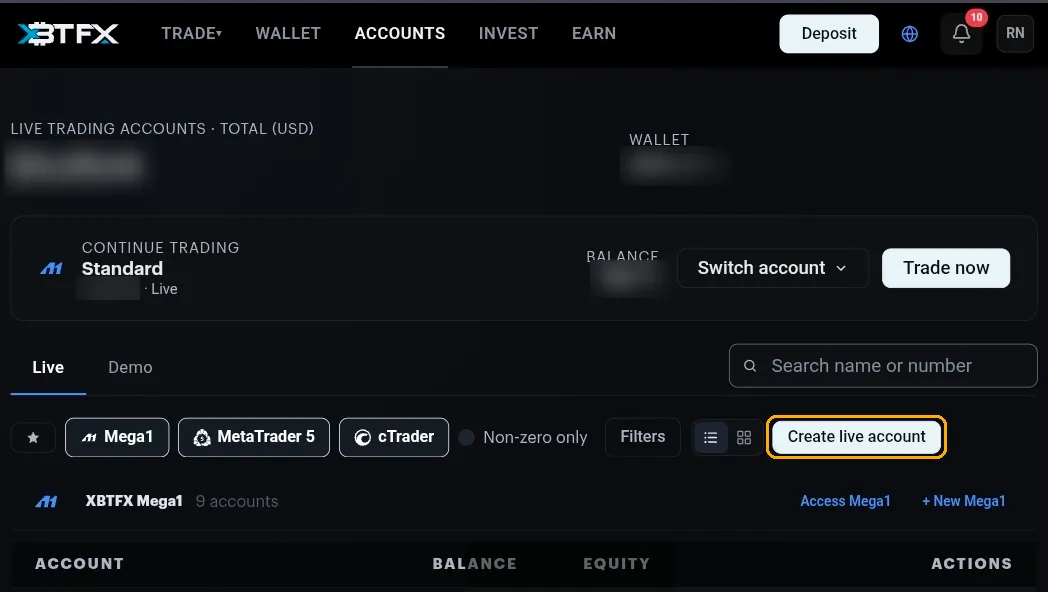
В разделе каждой платформы есть и своя быстрая кнопка, + New Mega1 или + New MT5. Она открывает ту же форму с уже выбранной платформой.
Форма
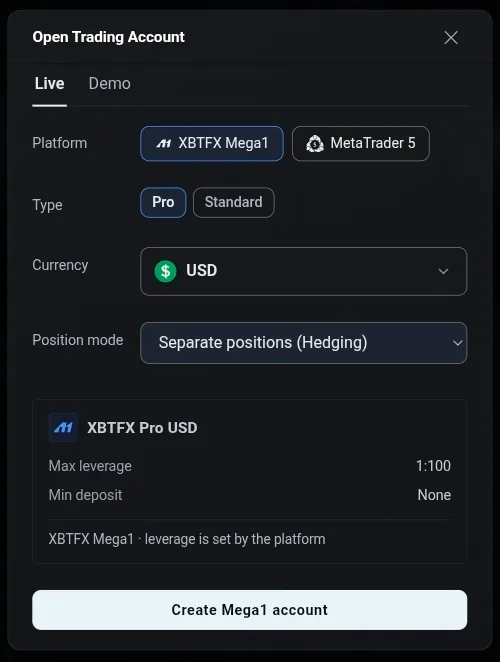
Вы выбираете четыре параметра, а вкладки над ними определяют, реальный это счёт или демо.
- Platform (Платформа): XBTFX Mega1 или MetaTrader 5.
- Currency (Валюта): валюта, в которой ведётся счёт.
- Type (Тип): Pro или Standard.
- Position mode (Режим позиций): как ведут себя позиции по одному символу.
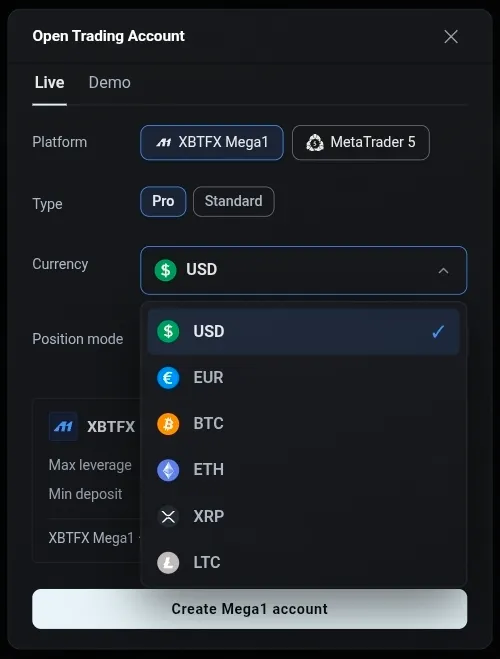
Валюта
Десять вариантов: фиат, криптовалюты и металл.
| Фиат | USD, EUR |
| Крипто | BTC, ETH, XRP, LTC, SOL, USDT, USDC |
| Металл | XAU, то есть золото |
Это базовая валюта счёта. В ней считаются баланс, прибыль и убыток, чем бы вы ни торговали. Выберите ту, в которой привыкли считать. Если позже понадобится другая базовая валюта, откройте второй счёт, а не пытайтесь конвертировать этот.
Режим позиций
Separate positions (Hedging) (раздельные позиции, хеджирование) позволяет одновременно держать покупку и продажу по одному символу. В списке они отображаются как две позиции. Другой режим объединяет их: продажа против открытой покупки уменьшает или закрывает её, а не открывает новую позицию.
Какой режим вам подходит, зависит от того, как вы торгуете. Он выбирается при открытии счёта, поэтому, если хотите попробовать оба, откройте по счёту в каждом режиме. Подробно разница описана в документации для разработчиков.
Демо-счета
Вкладка Demo открывает ту же форму, но с виртуальными средствами и без пополнения. Те же платформы, те же типы, те же валюты. Кнопка внизу меняется на Create demo account.
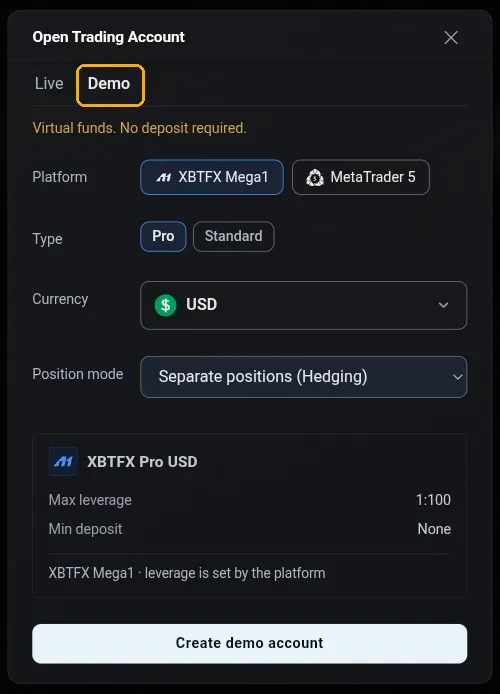
Демо-счета находятся на вкладке Demo страницы счетов, отдельно от реальных, поэтому случайно отправить на них настоящие деньги не получится.
Что вы получите
Подтверждение для каждой платформы выглядит по-разному, и эта разница важна.
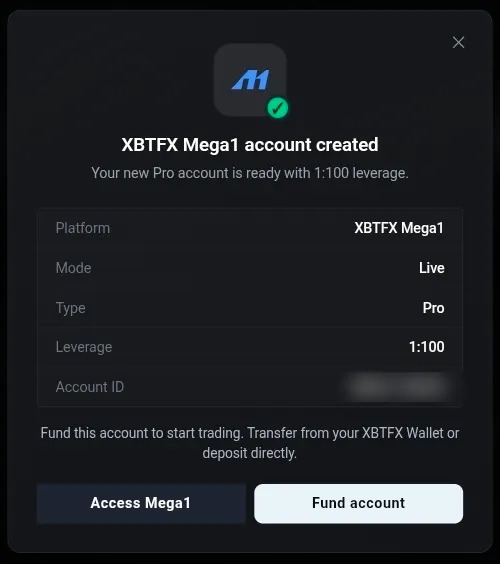
Mega1
Вы получите сводку и ID счёта, который начинается с MEGA-. Пароля нет,
потому что Mega1 открывается из кабинета.
MetaTrader 5
Вы получите название продукта, номер логина и сервер
XBTFX-MetaTrader5 (mt5.xbtfx.com). Для входа в приложение MT5 нужны все три
плюс пароль.
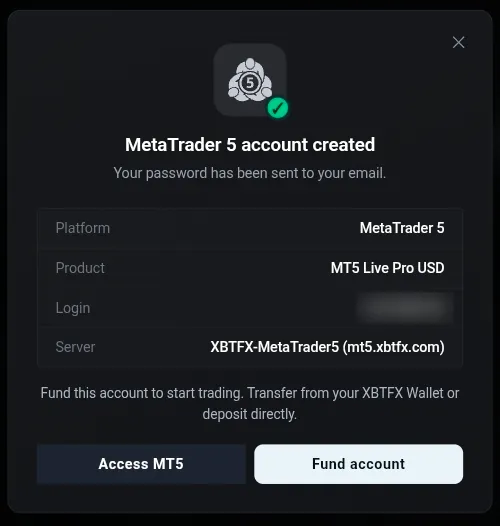
Пароль MT5 приходит только по почте
Он не показывается в окне подтверждения и нигде не хранится в кабинете. Письмо придёт с темой о том, что ваш счёт MetaTrader 5 готов. В нём будут логин, среда и пароль. Если письма нет через несколько минут, проверьте папку «Спам», прежде чем открывать ещё один счёт.
Пополнение
Новый счёт открывается с нулевым балансом, так что торговать не на что, пока вы его не пополните. Кнопка Fund account в подтверждении или Fund в строке счёта позже ведут в одно и то же место.
Деньги можно перевести из кошелька XBTFX или пополнить торговый счёт напрямую.
Если счетов несколько
На странице Accounts у каждой строки свои действия: Trade, Access, Fund и Withdraw. У управляемого счёта MAM нет действия Trade, потому что на нём торгует управляющий, а не вы.
Счёт, который копирует стратегию, устроен иначе. Действие Trade на нём остаётся, и вы можете открывать и закрывать свои позиции рядом со скопированными.
В поле поиска можно ввести название или номер счёта. Когда счетов несколько, это быстрее, чем листать. Фильтр Non-zero only скрывает пустые счета.
Если что-то пошло не так
Напишите в чат. Служба поддержки видит ваш счёт на своей стороне, в том числе было ли действительно отправлено приветственное письмо MT5.
Была ли эта страница полезной?
Спасибо за отзыв.
Жаль, что эта страница не ответила на ваш вопрос. Напишите в поддержку, что вы искали.