

เปิดบัญชีเทรด
ล็อกอินพอร์ทัลเก็บกระเป๋าเงินและการตั้งค่าของคุณ แต่ไม่ได้เก็บโพซิชัน การเทรดเกิดขึ้นใน บัญชีเทรด ซึ่งคุณเปิดภายใต้ล็อกอินนั้น และจะมีกี่บัญชีก็ได้ เช่น แยกตามแพลตฟอร์ม แยกตามสกุลเงิน หรือมีบัญชีจริงและบัญชีเดโม่ควบคู่กัน
การเปิดบัญชีใช้เวลาประมาณสิบวินาที
ปุ่มอยู่ตรงไหน
ที่เมนู Accounts ในแถบนำทางของพอร์ทัล ทุกอย่างที่เกี่ยวกับบัญชีเทรดอยู่ในหน้านี้หน้าเดียว ทั้งบัญชีที่คุณมีอยู่แล้วซึ่งจัดกลุ่มตามแพลตฟอร์ม และปุ่มสำหรับเปิดบัญชีใหม่
เหนือรายการบัญชีมีแท็บ Live และ Demo ตัวกรองแยกตามแพลตฟอร์ม และปุ่ม Create live account อยู่ทางขวา
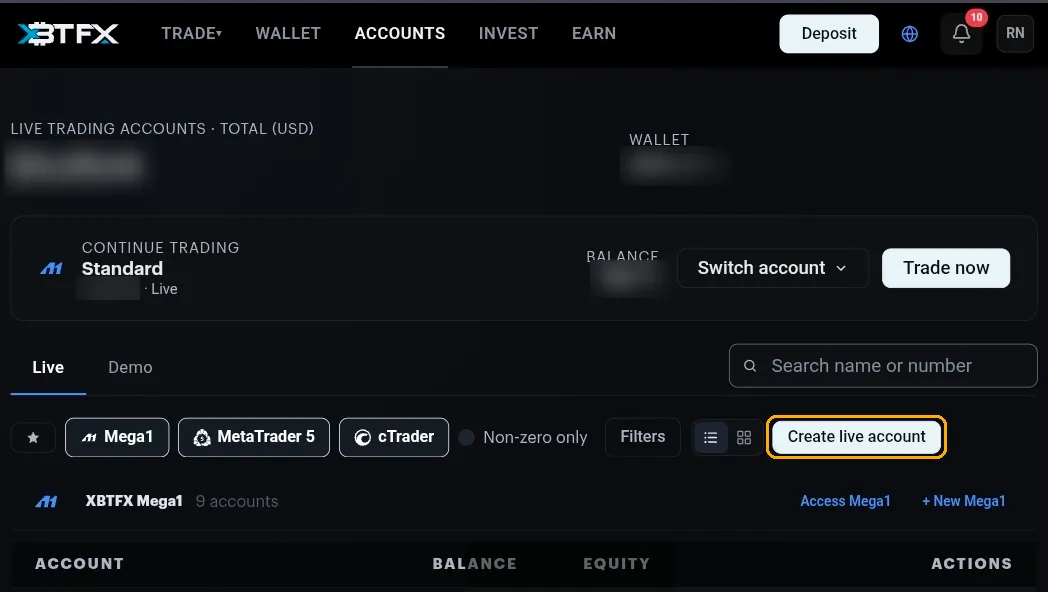
แต่ละส่วนของแพลตฟอร์มยังมีปุ่มลัดของตัวเอง คือ + New Mega1 หรือ + New MT5 ซึ่งเปิดฟอร์มเดียวกันโดยเลือกแพลตฟอร์มนั้นไว้ให้แล้ว
ฟอร์ม
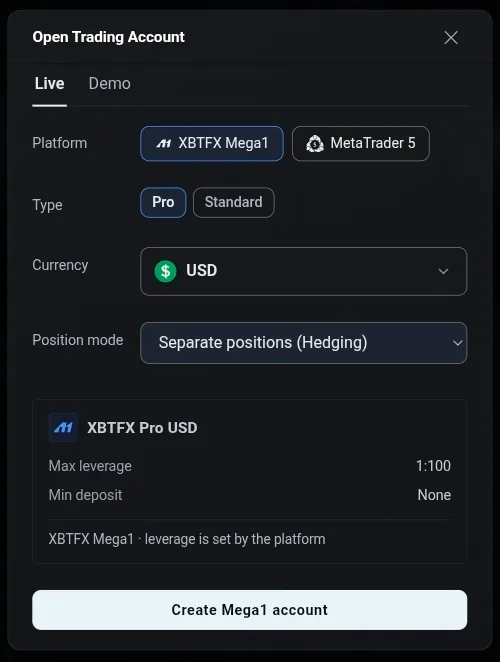
คุณเลือกสี่อย่าง และแท็บด้านบนเป็นตัวกำหนดว่าจะเป็นบัญชีจริงหรือบัญชีเดโม่
- Platform (แพลตฟอร์ม): XBTFX Mega1 หรือ MetaTrader 5
- Currency (สกุลเงิน): สกุลเงินของบัญชี
- Type (ประเภท): Pro หรือ Standard
- Position mode (โหมดโพซิชัน): วิธีจัดการโพซิชันในสัญลักษณ์เดียวกัน
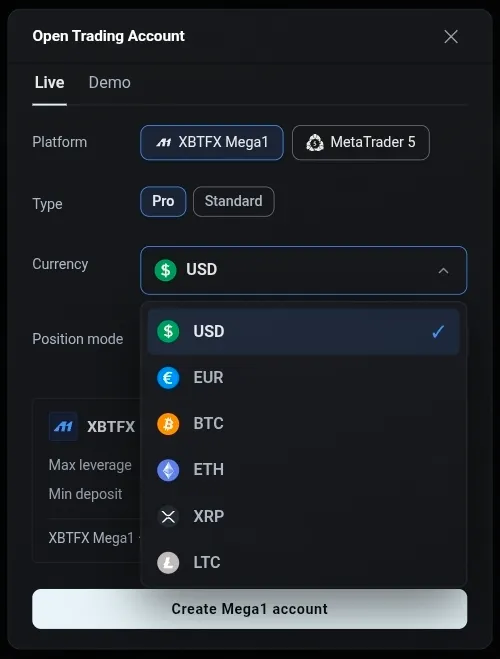
สกุลเงิน
มีสิบตัวเลือก ทั้งเงินตรา คริปโต และโลหะ:
| เงินตรา | USD, EUR |
| คริปโต | BTC, ETH, XRP, LTC, SOL, USDT, USDC |
| โลหะ | XAU คือทองคำ |
นี่คือสกุลเงินฐานของบัญชี ยอดเงิน กำไร และขาดทุนของคุณจะคิดเป็นสกุลนี้ทั้งหมด ไม่ว่าคุณจะเทรดอะไรก็ตาม เลือกสกุลที่คุณคุ้นเคยในการคิดเงิน หากภายหลังต้องการสกุลเงินฐานที่สอง ให้เปิดบัญชีที่สองแทนการพยายามแปลงบัญชีนี้
โหมดโพซิชัน
Separate positions (Hedging) ให้คุณถือทั้งโพซิชันซื้อและขายในสัญลักษณ์เดียวกันพร้อมกันได้ และจะแสดงในรายการเป็นสองโพซิชัน อีกโหมดหนึ่งจะรวมโพซิชันเข้าด้วยกัน การขายสวนกับโพซิชันซื้อที่เปิดอยู่จึงเป็นการลดหรือปิดโพซิชันนั้น แทนที่จะเปิดโพซิชันใหม่
โหมดไหนเหมาะกับคุณขึ้นอยู่กับวิธีเทรดของคุณ คุณเลือกโหมดตอนเปิดบัญชี หากอยากลองทั้งสองแบบก็เปิดบัญชีโหมดละหนึ่งบัญชีได้ เอกสารสำหรับนักพัฒนาอธิบายความแตกต่างไว้อย่างละเอียด
บัญชีเดโม่
แท็บ Demo คือฟอร์มเดียวกัน แต่ใช้เงินเสมือนและไม่ต้องฝากเงิน แพลตฟอร์ม ประเภท และสกุลเงินเหมือนกันทั้งหมด ปุ่มด้านล่างจะเปลี่ยนเป็น Create demo account
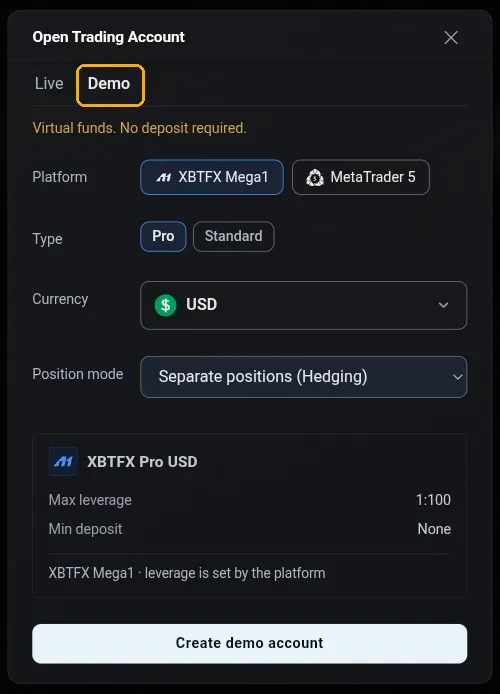
บัญชีเดโม่อยู่ใต้แท็บ Demo ในหน้าบัญชี แยกจากบัญชีจริงของคุณ จึงไม่มีโอกาสที่คุณจะโอนเงินจริงเข้าบัญชีเดโม่โดยไม่ตั้งใจ
สิ่งที่คุณจะได้รับ
หน้ายืนยันของแต่ละแพลตฟอร์มไม่เหมือนกัน และความแตกต่างนี้สำคัญ
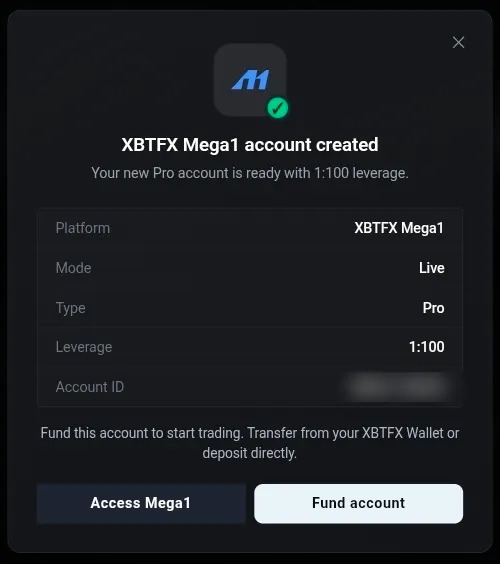
Mega1
คุณจะได้รับสรุปข้อมูลบัญชีและรหัสบัญชีที่ขึ้นต้นด้วย MEGA- ไม่มีรหัสผ่าน เพราะคุณเปิด Mega1 จากพอร์ทัล
MetaTrader 5
คุณจะได้รับชื่อผลิตภัณฑ์ หมายเลขล็อกอิน และเซิร์ฟเวอร์ XBTFX-MetaTrader5 (mt5.xbtfx.com) คุณต้องใช้ทั้งสามอย่างนี้พร้อมรหัสผ่านเพื่อเข้าสู่ระบบแอป MT5
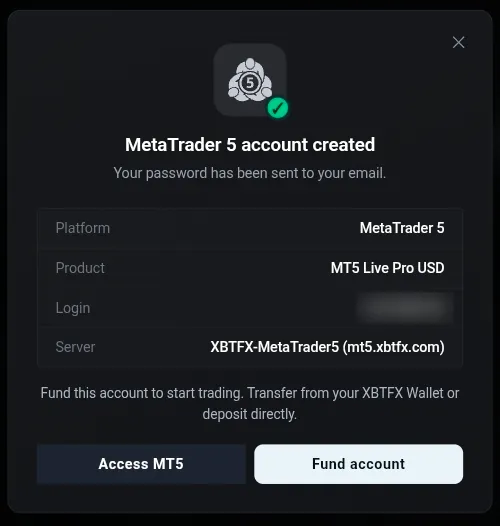
รหัสผ่าน MT5 ส่งมาทางอีเมลเท่านั้น
รหัสผ่านไม่แสดงในหน้าต่างยืนยัน และไม่ได้เก็บไว้ที่ใดในพอร์ทัล อีเมลจะมาพร้อมหัวเรื่องว่าบัญชี MetaTrader 5 ของคุณพร้อมใช้งานแล้ว โดยมีล็อกอิน สภาพแวดล้อม และรหัสผ่านอยู่ด้วยกัน หากผ่านไปสองสามนาทีแล้วยังไม่ได้รับ ให้ดูในโฟลเดอร์สแปมก่อนเปิดบัญชีใหม่อีกบัญชี
การฝากเงินเข้าบัญชี
บัญชีใหม่เริ่มต้นด้วยยอดเงินศูนย์ จึงยังเทรดไม่ได้จนกว่าจะมีเงินเข้า ปุ่ม Fund account ในหน้ายืนยัน หรือ Fund ในแถวของบัญชีในภายหลัง จะพาไปที่เดียวกัน
เงินอาจมาจากกระเป๋าเงิน XBTFX ของคุณด้วยการโอนเงิน หรือคุณจะฝากเงินเข้าบัญชีเทรดโดยตรงก็ได้
การใช้งานหลายบัญชี
ในหน้า Accounts แต่ละแถวมีปุ่มของตัวเอง ได้แก่ Trade, Access, Fund และ Withdraw บัญชีที่บริหารผ่าน MAM จะไม่มีปุ่ม Trade เพราะผู้จัดการเป็นคนเทรด ไม่ใช่คุณ
บัญชีที่คัดลอกกลยุทธ์อยู่จะต่างออกไป บัญชีนี้ยังมีปุ่ม Trade และคุณเปิดและปิดโพซิชันของตัวเองได้ควบคู่กับโพซิชันที่คัดลอกมา
ช่องค้นหารับได้ทั้งชื่อและหมายเลขบัญชี ซึ่งเร็วกว่าการเลื่อนหาเมื่อคุณมีหลายบัญชี Non-zero only จะซ่อนบัญชีที่ไม่มียอดเงิน
หากเกิดปัญหา
ใช้หน้าต่างแชท ทีมสนับสนุนดูบัญชีของคุณได้จากระบบของทีม รวมถึงตรวจสอบได้ว่าอีเมลต้อนรับของ MT5 ถูกส่งออกไปจริงหรือไม่
หน้านี้มีประโยชน์ไหม?
ขอบคุณที่แจ้งให้เราทราบ
ขออภัยที่หน้านี้ยังไม่ตอบคำถามของคุณ บอกทีมสนับสนุนว่าคุณกำลังหาอะไรอยู่.