

การยืนยันตัวตน
การยืนยันตัวตนคือวิธีที่ XBTFX ใช้ตรวจสอบว่าคนที่ใช้บัญชีคือคนเดียวกับที่เปิดบัญชี ทุกบัญชีเริ่มต้นที่ระดับ 0 ซึ่งใช้แค่ชื่อและอีเมลของคุณ จากนั้นการยืนยันตัวตนมีสองระดับ คือยืนยันตัวตนก่อน แล้วจึงยืนยันที่อยู่ ระดับของคุณเป็นตัวกำหนดวงเงินถอน และวิธีฝากและถอนเงินบางวิธีจะใช้ไม่ได้จนกว่าคุณจะถึงระดับที่วิธีนั้นกำหนด
การตรวจสอบทำผ่าน Sumsub ซึ่งเป็นผู้ให้บริการยืนยันตัวตน ระหว่างขั้นตอน หน้าจอจะเปลี่ยนจากหน้าตาแบบ XBTFX ไปเป็นหน้าที่มีข้อความ “Powered by Sumsub” ซึ่งเป็นเรื่องปกติ ไม่ใช่หน้าฟิชชิง ใช้ลิงก์ Back ด้านบนเพื่อกลับไปที่พอร์ทัล
สิ่งที่คุณทำได้ก่อนยืนยันตัวตน
ที่ระดับ 0 ซึ่งแสดงในพอร์ทัลว่า Registered คุณฝากเงินและเทรดได้ทันที โดยถอนเงินได้ไม่เกิน $1,000 ต่อ 24 ชั่วโมง และ $20,000 ต่อเดือน
คุณต้องยืนยันตัวตนสำหรับ:
- การฝากเงินด้วยบัตร การฝากด้วยบัตรสกุล USD ต้องอยู่ระดับ 1 หรือ 2 การฝากด้วยบัตรสกุล EUR ต้องอยู่ระดับ 2 จนกว่าคุณจะถึงระดับที่กำหนด Visa / Mastercard จะแสดงเป็น Unavailable ในหน้าฝากเงิน
- การฝากเงินด้วยการโอนผ่านธนาคาร
- วงเงินถอนที่สูงขึ้น
- ฟีเจอร์อื่น ๆ บางอย่างของแพลตฟอร์ม
XBTFX แนะนำอย่างยิ่งให้ยืนยันตัวตนให้เสร็จ แม้ระดับ 0 จะเพียงพอกับสิ่งที่คุณต้องใช้ในตอนนี้ การยืนยันตัวตนช่วยเพิ่มวงเงินถอนได้มาก และเปิดใช้วิธีข้างต้น
XBTFX อาจขอให้คุณยืนยันตัวตนได้ทุกเมื่อ
ระดับ 0 ไม่ได้รับประกันว่าคุณจะไม่ถูกขอเอกสารเลย XBTFX อาจกำหนดให้ยืนยันตัวตนได้ทุกเมื่อ หากมีการละเมิดข้อกำหนดและเงื่อนไข หรือมีข้อสงสัยว่ามีการฝ่าฝืนกฎการป้องกันการฟอกเงิน (AML) ในฐานะโบรกเกอร์ฟอเร็กซ์ XBTFX ต้องปฏิบัติตามมาตรฐาน AML
ไปที่หน้ายืนยันตัวตนได้อย่างไร
- เข้าสู่ระบบที่ portal.xbtfx.com
- เลือกอักษรย่อชื่อของคุณที่มุมขวาบน
- เลือก Account settings แล้วเลือก Verification ในแถบด้านซ้าย
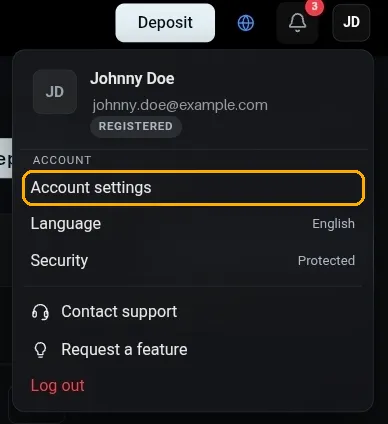
หน้านี้แสดงความคืบหน้าของคุณในสามขั้น คือ Registered ตามด้วย Identity และ Full verification ขั้นลงทะเบียนจะถูกทำเครื่องหมายว่าเสร็จทันทีที่บัญชีถูกสร้าง บัญชีใหม่จึงเริ่มที่ขั้นที่สองโดยยังไม่ได้ส่งอะไร ป้ายใต้ชื่อของคุณในเมนูบัญชีแสดงระดับเดียวกันแบบย่อ
ก่อนเริ่ม
เตรียมเอกสารตัวจริงไว้ ไม่ใช่สำเนา ไฟล์สแกน สำเนาถ่ายเอกสาร และภาพหน้าจอของเอกสารมักถูกปฏิเสธ เพราะการตรวจสอบจะดูจุดสังเกตด้านความปลอดภัยที่มีอยู่บนเอกสารตัวจริงเท่านั้น
คุณต้องใช้กล้องด้วย หากใช้คอมพิวเตอร์ที่ไม่มีเว็บแคม ให้เริ่มขั้นตอนบนโทรศัพท์แทน เป็นบัญชีเดียวกันและหน้าเดียวกัน
สาเหตุส่วนใหญ่ที่ต้องส่งใหม่:
- เอกสารหมดอายุ ตรวจสอบวันหมดอายุก่อนถ่ายรูป
- แสงสะท้อน นำเอกสารออกจากซองพลาสติก และหลบให้พ้นแสงที่ส่องตรง
- มุมเอกสารขาดหาย ต้องเห็นมุมเอกสารครบทั้งสี่มุมในกรอบ
ระดับ 1: การยืนยันตัวตน
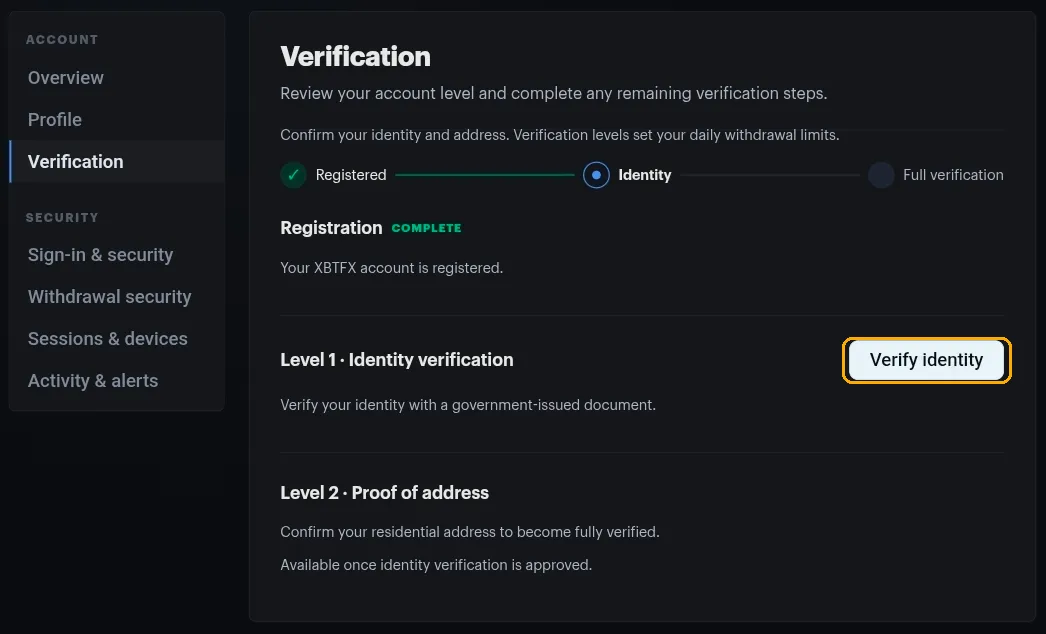
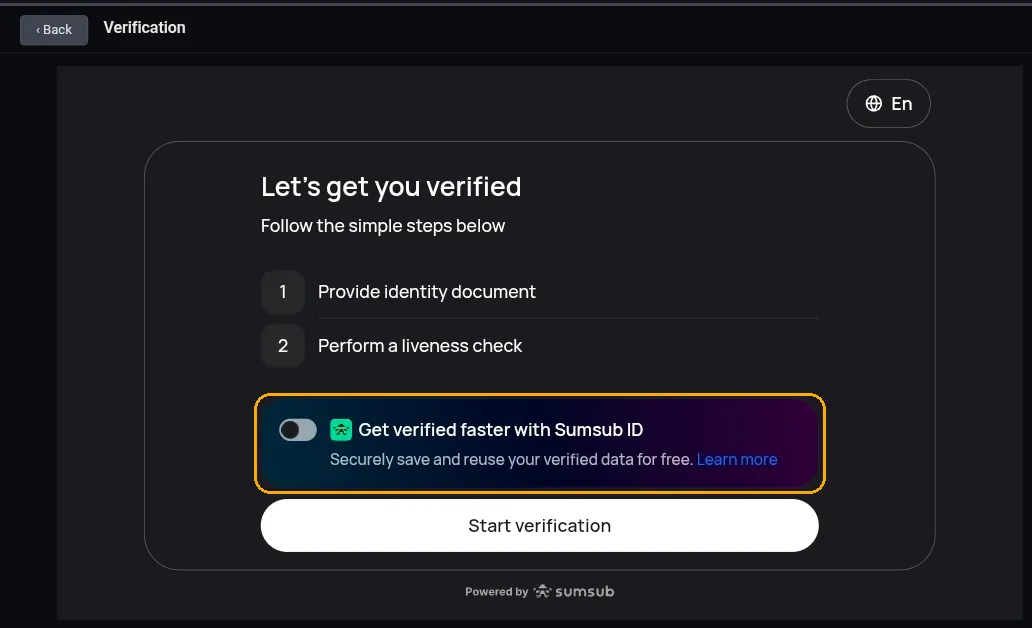
เลือก Verify identity ในหน้า Verification ขั้นตอนจะเปิดขึ้นพร้อมสรุปสิ่งที่ต้องทำ คือส่งเอกสารยืนยันตัวตน แล้วทำการตรวจสอบใบหน้า (liveness check) มุมขวาบนมีตัวเลือกภาษา หากคุณไม่ต้องการใช้ภาษาอังกฤษ
คุณจะเห็นสวิตช์ Sumsub ID ซึ่งปิดไว้เป็นค่าเริ่มต้นด้วย หากเปิดไว้ ข้อมูลที่ยืนยันแล้วของคุณจะถูกบันทึกไว้กับ Sumsub เพื่อนำไปใช้ซ้ำกับบริการอื่นที่ยืนยันตัวตนผ่าน Sumsub ได้ สวิตช์นี้ไม่บังคับ และไม่มีผลต่อการตรวจสอบของ XBTFX หากไม่ต้องการให้เก็บข้อมูลก็ปิดไว้ได้
เมื่อพร้อมแล้ว ให้เลือก Start verification
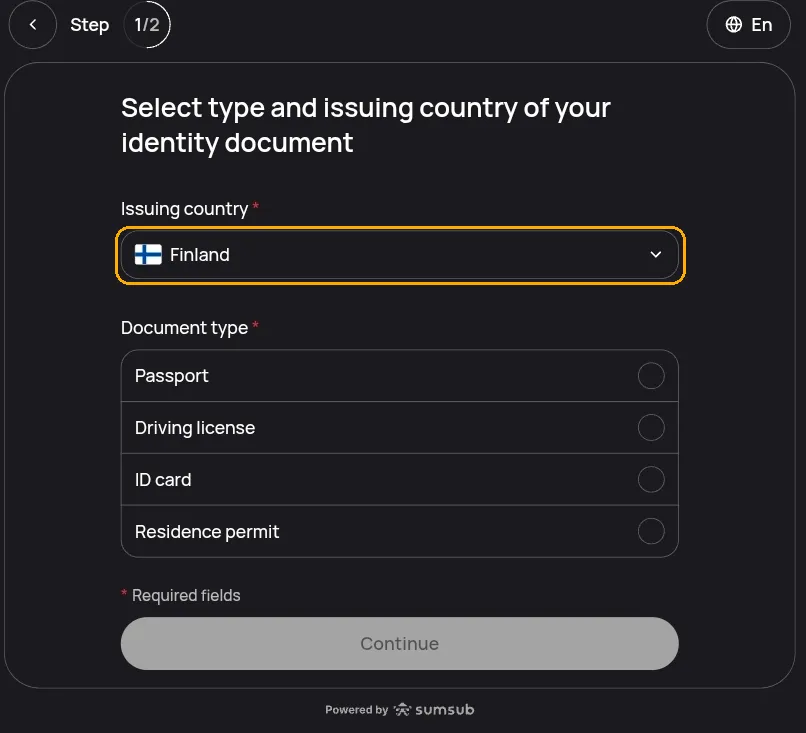
ขั้นที่ 1 จาก 2: เอกสารของคุณ
ขั้นแรก ให้เลือก ประเทศที่ออกเอกสาร และ ประเภทเอกสาร ประเทศที่ออกเอกสารคือประเทศผู้ออกเอกสารฉบับนั้น ซึ่งไม่จำเป็นต้องเป็นประเทศที่คุณอาศัยอยู่ตอนนี้ หนังสือเดินทางฝรั่งเศสก็คือหนังสือเดินทางฝรั่งเศส ไม่ว่าคุณจะอยู่ที่ไหน
ประเภทเอกสารที่มีให้เลือกขึ้นอยู่กับประเทศนั้น โดยทั่วไปมีหนังสือเดินทาง ใบขับขี่ บัตรประจำตัวประชาชน และใบอนุญาตพำนัก แต่ไม่ใช่ทุกประเทศที่มีครบทั้งสี่แบบ ปุ่ม Continue จะเป็นสีเทาจนกว่าคุณจะเลือกประเภทเอกสาร
จากนั้นส่งรูปถ่าย หนังสือเดินทางต้องใช้หน้าที่มีรูปถ่าย เอกสารแบบบัตร เช่น บัตรประจำตัวประชาชนหรือใบขับขี่ ต้องใช้ทั้งสองด้าน คุณอัปโหลดไฟล์หรือถ่ายรูปเอกสารด้วยกล้องของอุปกรณ์ก็ได้
ขั้นที่ 2 จาก 2: การตรวจสอบใบหน้า
ขั้นที่สองคือการสแกนใบหน้าสั้น ๆ ให้วางใบหน้าไว้กลางวงกลมบนหน้าจอ แล้วค่อย ๆ หมุนศีรษะไปรอบ ๆ จนวงแหวนครบ ใช้เวลาไม่กี่วินาที ขั้นตอนนี้มีไว้เพื่อยืนยันว่าคนที่ถือเอกสารอยู่ตรงนั้นจริง ซึ่งรูปถ่ายนิ่งพิสูจน์ไม่ได้
ถอดสิ่งที่ปิดใบหน้าออก เช่น หมวก แว่นกันแดด หรือหน้ากาก หันหน้าเข้าหาหน้าต่างหรือโคมไฟ อย่าให้แสงอยู่ด้านหลัง
หลังจากส่งแล้ว
หน้า Verification จะเปลี่ยนเป็นสถานะรอดำเนินการระหว่างที่รอพิจารณาผลการตรวจสอบ ส่วนใหญ่ระบบจะตัดสินอัตโนมัติอย่างรวดเร็ว บางรายการจะถูกส่งให้เจ้าหน้าที่พิจารณา ซึ่งจะใช้เวลานานกว่า ระหว่างนี้คุณไม่ต้องทำอะไร และการส่งซ้ำก็ไม่ได้ทำให้เร็วขึ้น
หากการตรวจสอบไม่ผ่าน หน้านี้จะบอกว่าต้องทำส่วนไหนใหม่และให้คุณลองอีกครั้ง ข้อความเบลอ แสงสะท้อน มุมเอกสารหลุดกรอบ และเอกสารหมดอายุ เป็นสาเหตุส่วนใหญ่ที่ไม่ผ่าน และแก้ได้ทั้งสี่อย่างในการลองครั้งที่สอง
ชื่อต้องตรงกัน
ชื่อบนเอกสารต้องตรงกับชื่อในโปรไฟล์ XBTFX ของคุณ ชื่อหลังสมรส ชื่อจริงแบบย่อ หรือการสะกดชื่อเดียวกันเป็นอักษรโรมันต่างกัน จะทำให้การตรวจสอบไม่ผ่าน แก้ไขโปรไฟล์ที่ Account settings > Profile ก่อนส่ง หรือติดต่อทีมสนับสนุนหากแก้ไขช่องนั้นไม่ได้
ระดับ 2: การยืนยันที่อยู่
การยืนยันที่อยู่เป็นการยืนยันว่าคุณอาศัยอยู่ที่ไหนจริง และเป็นขั้นที่ทำให้บัญชียืนยันตัวตนครบถ้วน
ขั้นนี้จะเปิดให้ทำหลังจากการยืนยันตัวตนได้รับอนุมัติแล้วเท่านั้น ก่อนหน้านั้น การ์ด Level 2 จะแสดงอยู่ในหน้าเป็นตัวอย่าง และยังเลือกอะไรไม่ได้
ระดับนี้มีขั้นตอนเดียว และไม่มีการสแกนใบหน้า คุณอัปโหลดเอกสารหนึ่งฉบับที่แสดงที่อยู่ของคุณ เป็นไฟล์ JPG, PNG, HEIC, WEBP หรือ PDF ขนาดไม่เกิน 50 MB ทั้งชื่อและที่อยู่ของคุณต้องอ่านได้ชัดเจน และชื่อต้องตรงกับชื่อในบัญชีของคุณ
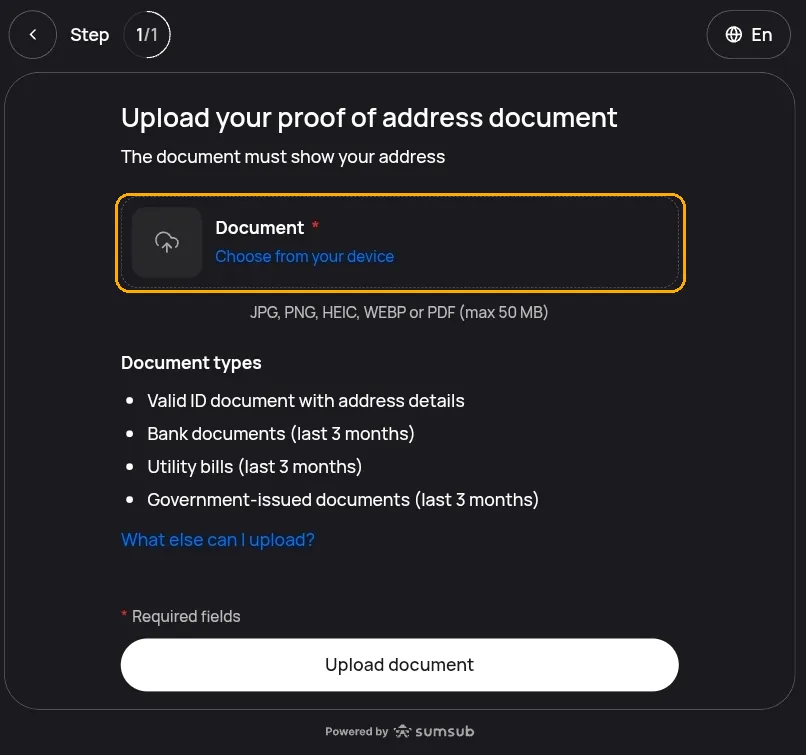
เอกสารที่ใช้ได้
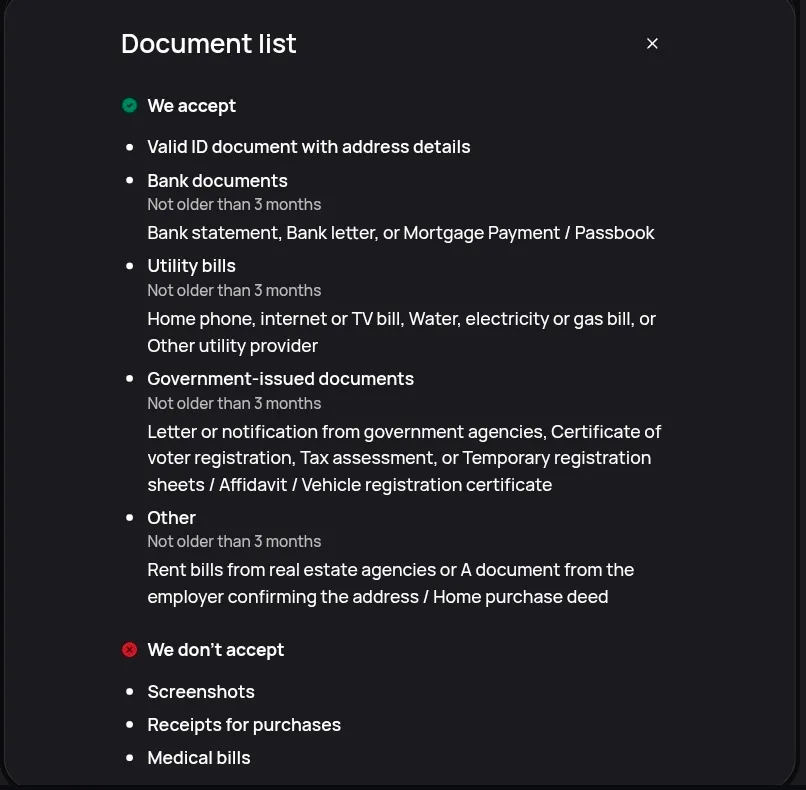
เอกสารทุกประเภท ยกเว้นเอกสารยืนยันตัวตน ต้องออกภายในสามเดือนที่ผ่านมา
| ประเภท | ครอบคลุมอะไรบ้าง |
|---|---|
| เอกสารยืนยันตัวตนที่ยังไม่หมดอายุและมีที่อยู่ | เอกสารยืนยันตัวตนที่ยังไม่หมดอายุซึ่งระบุที่อยู่ของคุณ |
| เอกสารจากธนาคาร | รายการเดินบัญชี (statement) จดหมายจากธนาคาร สมุดชำระสินเชื่อบ้าน หรือสมุดบัญชีเงินฝาก |
| ใบแจ้งค่าสาธารณูปโภค | โทรศัพท์บ้าน อินเทอร์เน็ตหรือทีวี น้ำประปา ไฟฟ้า แก๊ส หรือผู้ให้บริการสาธารณูปโภคอื่น |
| เอกสารที่ออกโดยหน่วยงานรัฐ | จดหมายหรือหนังสือแจ้งจากหน่วยงานรัฐ หนังสือรับรองการลงทะเบียนผู้มีสิทธิเลือกตั้ง ใบประเมินภาษี เอกสารการลงทะเบียนชั่วคราว คำให้การสาบาน (affidavit) ใบคู่มือจดทะเบียนรถ |
| อื่น ๆ | ใบแจ้งค่าเช่าจากบริษัทอสังหาริมทรัพย์ จดหมายจากนายจ้างที่ยืนยันที่อยู่ของคุณ เอกสารการซื้อขายบ้าน |
หน้าอัปโหลดแสดงสี่ประเภทแรก ส่วน What else can I upload? จะเปิดรายการทั้งหมด รวมถึงแถวสุดท้ายและเอกสารที่ไม่รับด้านล่าง
เอกสารที่ใช้ไม่ได้
- ภาพหน้าจอ ข้อนี้ทำให้หลายคนพลาด ภาพหน้าจอจากแอปธนาคารออนไลน์ไม่ใช่รายการเดินบัญชี ให้ดาวน์โหลดรายการเดินบัญชีเป็น PDF แทน หรือถ่ายรูปฉบับกระดาษ
- ใบเสร็จการซื้อสินค้า
- ใบแจ้งค่ารักษาพยาบาล
ใบแจ้งค่าโทรศัพท์มือถือก็ไม่อยู่ในรายการที่รับเช่นกัน แถวค่าสาธารณูปโภคระบุว่าโทรศัพท์บ้าน
สิ่งที่การยืนยันตัวตนปลดล็อก
ระดับการยืนยันตัวตนเป็นตัวกำหนดวงเงินถอน ผลในทางปฏิบัติของการขึ้นระดับคือถอนเงินออกได้มากขึ้น
| ระดับ | วงเงินถอน |
|---|---|
| Registered (ระดับ 0) | ไม่เกิน $1,000 ต่อ 24 ชั่วโมง และ $20,000 ต่อเดือน |
| ระดับ 1: ยืนยันตัวตน | ไม่เกิน $10,000 ต่อ 24 ชั่วโมง และ $100,000 ต่อเดือน |
| ระดับ 2: ยืนยันครบถ้วน | ไม่จำกัดวงเงินถอน |
วิธีถอนเงินแต่ละวิธียังมีข้อกำหนดของตัวเองด้วย ในหน้า Withdraw การ์ดของแต่ละวิธีจะแสดงระดับการยืนยันตัวตนที่บัญชีของคุณต้องมีก่อนจึงจะใช้ได้ การโอนผ่านธนาคารเป็นวิธีที่ลูกค้าติดบ่อยที่สุด ดูวิธีใช้หน้านี้ได้ที่การถอนเงิน
วิธีฝากเงินก็ใช้หลักเดียวกัน การฝากเงินด้วยบัตรและการโอนผ่านธนาคารต้องใช้บัญชีที่ยืนยันตัวตนแล้ว และแถวบัตรในหน้าฝากเงินจะระบุระดับที่ต้องใช้สำหรับแต่ละสกุลเงิน ดูสิ่งที่คุณทำได้ก่อนยืนยันตัวตน
หากติดปัญหา
เปิดหน้าต่างแชทที่มุมหน้าจอ ทีมสนับสนุนเห็นเหตุผลที่เจ้าหน้าที่พิจารณาปฏิเสธ ซึ่งพอร์ทัลแสดงไว้แค่แบบสรุป และบอกคุณได้ว่าเอกสารที่ไม่ผ่านซ้ำ ๆ นั้นควรลองส่งใหม่หรือไม่
หน้านี้มีประโยชน์ไหม?
ขอบคุณที่แจ้งให้เราทราบ
ขออภัยที่หน้านี้ยังไม่ตอบคำถามของคุณ บอกทีมสนับสนุนว่าคุณกำลังหาอะไรอยู่.