
Abrir una cuenta de trading
Tu acceso al portal guarda tus monederos y tu configuración. No guarda posiciones. El trading se hace en una cuenta de trading, que abres dentro de ese acceso, y puedes tener todas las que quieras: una por plataforma, una por divisa, reales y demo a la vez.
Abrir una lleva unos diez segundos.
Dónde está el botón
En Accounts, en la navegación del portal. Todo lo relacionado con las cuentas de trading está en esa página: las que ya tienes, agrupadas por plataforma, y el botón para abrir otra.
Encima de la lista hay dos pestañas, Live y Demo, filtros para cada plataforma y, a la derecha, Create live account.
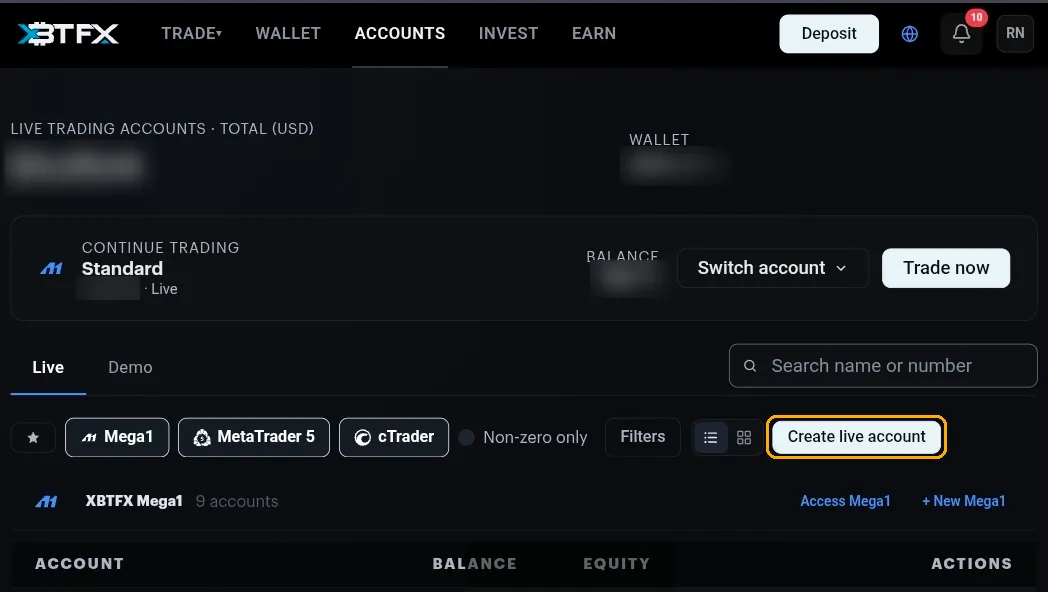
Cada sección de plataforma tiene además su propio atajo, + New Mega1 o + New MT5, que abre el mismo formulario con esa plataforma ya seleccionada.
El formulario
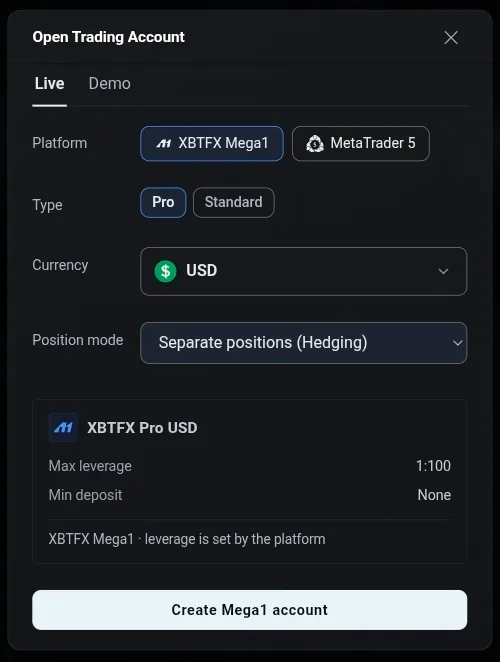
Eliges cuatro cosas, y las pestañas de arriba deciden si la cuenta es real o demo.
- Platform: XBTFX Mega1 o MetaTrader 5.
- Currency: la divisa en la que está denominada la cuenta.
- Type: Pro o Standard.
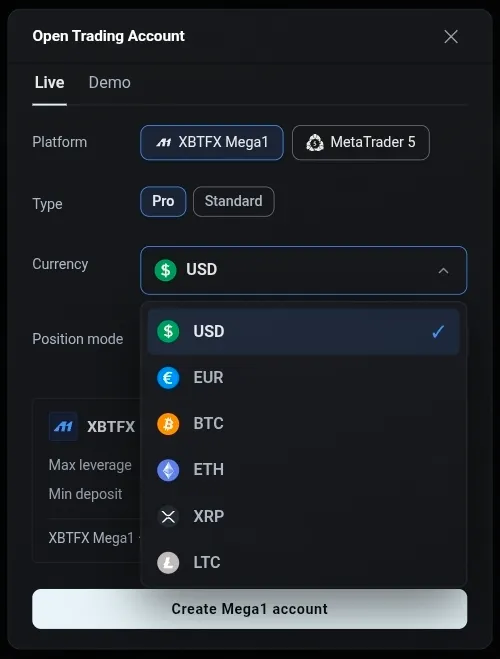
- Position mode: cómo se comportan las posiciones en un mismo símbolo.
Divisa
Hay diez opciones, entre fiat, cripto y metal:
| Fiat | USD, EUR |
| Cripto | BTC, ETH, XRP, LTC, SOL, USDT, USDC |
| Metal | XAU, que es oro |
Esta es la divisa base de la cuenta. Tu saldo, tus ganancias y tus pérdidas se miden en ella, operes lo que operes. Elige la divisa en la que sueles pensar cuando hablas de dinero. Si más adelante quieres una segunda divisa base, abre una segunda cuenta en lugar de intentar convertir esta.
Modo de posiciones
Separate positions (Hedging) te permite mantener una compra y una venta en el mismo símbolo al mismo tiempo, y aparecen en la lista como dos posiciones. La otra opción las combina, de modo que una venta contra una compra abierta la reduce o la cierra en lugar de abrir algo nuevo.
Cuál te conviene depende de cómo operes. Lo eliges al abrir la cuenta, así que abre una de cada si quieres probar las dos. La documentación para desarrolladores explica la diferencia en detalle.
Cuentas demo
La pestaña Demo es el mismo formulario, con fondos virtuales y sin depósito. Mismas plataformas, mismos tipos, mismas divisas. El botón de abajo cambia a Create demo account.
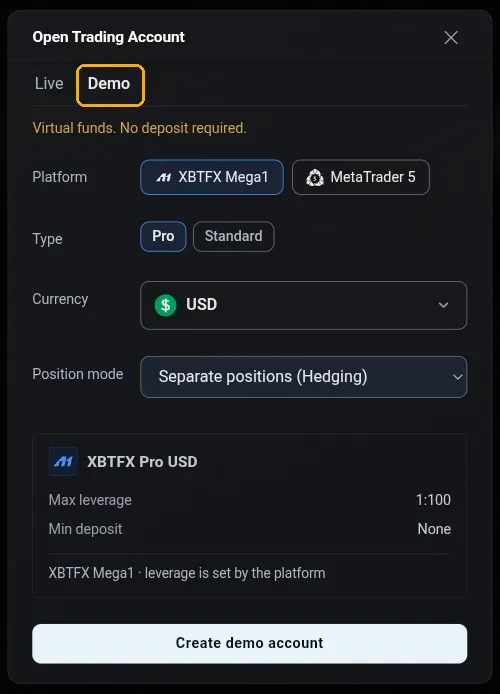
Las cuentas demo están en la pestaña Demo de la página de cuentas, separadas de las reales, así que no hay forma de enviarles dinero real por error.
Qué recibes
La confirmación es distinta en cada plataforma, y la diferencia importa.
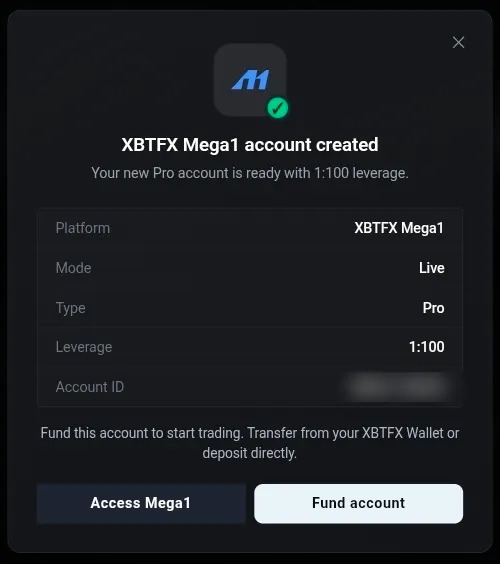
Mega1
Recibes un resumen y un ID de cuenta que empieza por MEGA-. No hay
contraseña, porque Mega1 se abre desde el portal.
MetaTrader 5
Recibes el nombre del producto, tu número de login y el servidor,
XBTFX-MetaTrader5 (mt5.xbtfx.com). Necesitas los tres, más la contraseña,
para iniciar sesión en la app de MT5.
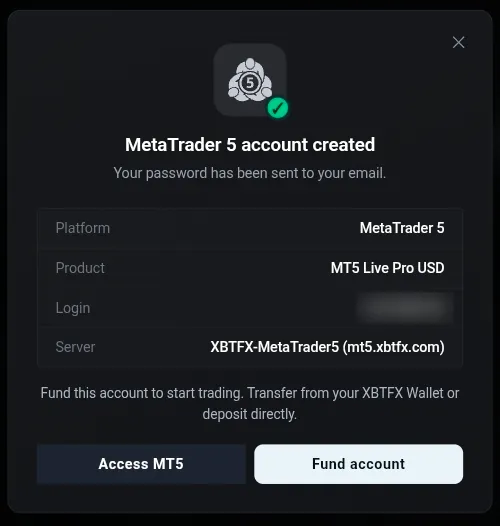
La contraseña de MT5 solo llega por email
No aparece en el cuadro y no se guarda en ningún sitio del portal. El email llega con un asunto que indica que tu cuenta de MetaTrader 5 está lista, y trae juntos el login, el entorno y la contraseña. Si no ha aparecido al cabo de unos minutos, revisa la carpeta de spam antes de abrir otra cuenta.
Financiarla
Una cuenta nueva se abre con saldo cero, así que no puedes operar hasta que pongas algo en ella. Fund account en la confirmación, o Fund en la fila de la cuenta más adelante, te llevan al mismo sitio.
El dinero puede venir de tu monedero XBTFX con una transferencia, o puedes hacer un depósito directamente en la cuenta de trading.
Si tienes varias cuentas
De vuelta en Accounts, cada fila tiene sus propias acciones: Trade, Access, Fund y Withdraw. Una cuenta MAM gestionada no tiene la acción Trade, porque la opera el gestor y no tú.
Una cuenta que copia una estrategia es diferente. Conserva Trade, y puedes abrir y cerrar tus propias posiciones en ella junto a las copiadas.
El buscador acepta un nombre o un número de cuenta, y es más rápido que desplazarse cuando ya tienes unas cuantas. Non-zero only oculta las vacías.
Si algo sale mal
Usa el chat. Soporte ve la cuenta desde su lado, incluido si el email de bienvenida de MT5 realmente se envió.
¿Te ha resultado útil esta página?
Gracias por decírnoslo.
Sentimos que esta página no haya respondido a tu pregunta. Cuéntale a nuestro equipo de soporte lo que buscabas.