

Verificación
La verificación es la forma en que XBTFX confirma que quien usa una cuenta es la misma persona que la abrió. Todas las cuentas empiezan en el Nivel 0, que solo pide tu nombre y tu email. Después la verificación tiene dos niveles: primero la identidad y luego el comprobante de domicilio. Tu nivel determina tus límites de retiro, y algunos métodos de depósito y retiro no están disponibles hasta que alcanzas el nivel que piden.
Las comprobaciones se hacen a través de Sumsub, un proveedor de verificación de identidad. A mitad del proceso dejarás de ver el diseño de XBTFX y aparecerá una pantalla que dice “Powered by Sumsub”. Es normal, no es una página de phishing. Usa el enlace Back de arriba para volver al portal.
Qué puedes hacer antes de verificarte
En el Nivel 0, que en el portal aparece como Registered, puedes depositar y operar desde el primer momento. Los retiros están limitados a $1,000 cada 24 horas y $20,000 al mes.
Necesitas verificarte para:
- Depósitos con tarjeta. Los depósitos con tarjeta en USD requieren el Nivel 1 o 2. Los depósitos con tarjeta en EUR requieren el Nivel 2. Hasta que alcances ese nivel, Visa / Mastercard aparece como Unavailable en la página de depósito.
- Depósitos por transferencia bancaria.
- Límites de retiro más altos.
- Algunas otras funciones de la plataforma.
XBTFX recomienda encarecidamente completar la verificación, aunque el Nivel 0 cubra lo que necesitas hoy. Aumenta mucho tus límites de retiro y te da acceso a los métodos anteriores.
XBTFX puede pedirte que te verifiques en cualquier momento
El Nivel 0 no garantiza que nunca se te vayan a pedir documentos. XBTFX puede exigir la verificación en cualquier momento si se incumplen sus Términos y Condiciones o si hay sospechas de que se han infringido las normas contra el blanqueo de capitales (AML). Como bróker de forex, XBTFX está obligado a cumplir los estándares AML.
Dónde encontrarla
- Inicia sesión en portal.xbtfx.com.
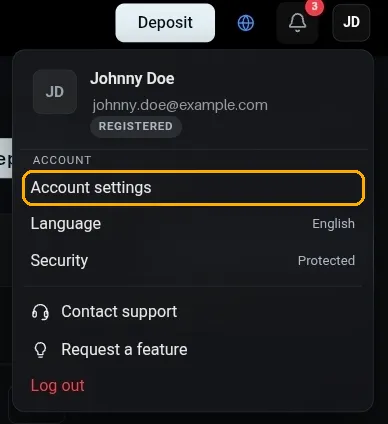
- Selecciona tus iniciales en la esquina superior derecha.
- Selecciona Account settings y después Verification en la barra lateral izquierda.
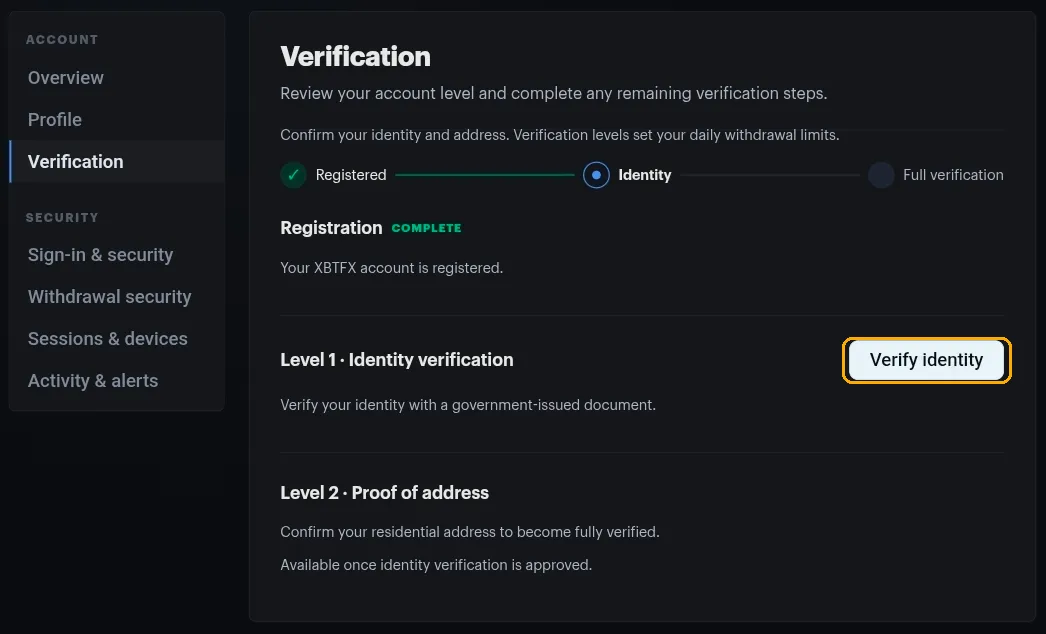
La página muestra tu progreso en tres etapas: Registered, después Identity y después Full verification. El registro se marca como completado en cuanto tu cuenta existe, así que una cuenta nueva empieza en la segunda etapa sin nada enviado. La etiqueta bajo tu nombre en el menú de la cuenta muestra ese mismo nivel en forma abreviada.
Antes de empezar
Ten delante el documento original, no una copia. Los escaneos, las fotocopias y las capturas de pantalla de un documento se suelen rechazar, porque la comprobación busca elementos de seguridad que solo se ven en el original.
También necesitarás una cámara. Si usas un equipo de escritorio sin webcam, empieza el proceso en tu móvil; es la misma cuenta y la misma página.
Estas son las causas de la mayoría de los reintentos:
- Un documento caducado. Comprueba la fecha antes de fotografiarlo.
- Reflejos. Saca el documento de cualquier funda de plástico y aléjate de la luz directa.
- Una esquina cortada. Las cuatro esquinas del documento tienen que quedar dentro del encuadre.
Nivel 1: verificación de identidad
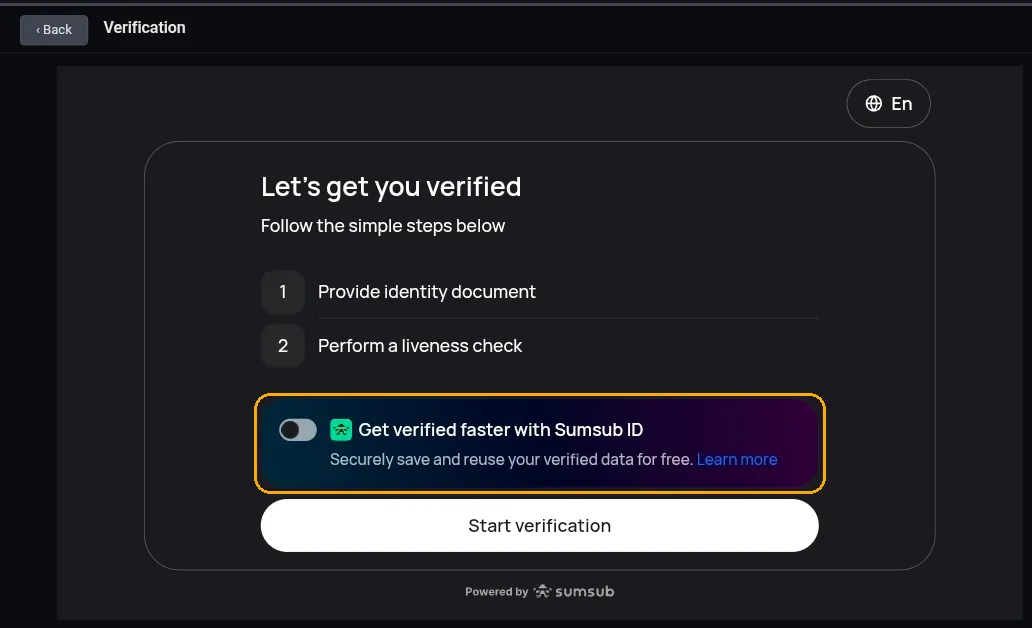
Selecciona Verify identity en la página Verification. El proceso se abre con un resumen de lo que viene: aportar un documento de identidad y después hacer una prueba de vida. Arriba a la derecha hay un selector de idioma si prefieres un idioma distinto del inglés.
También verás un interruptor de Sumsub ID, desactivado por defecto. Si lo activas, tus datos verificados se guardan en Sumsub para que puedas reutilizarlos en otros servicios que verifican a través de ellos. Es opcional y no cambia nada en tu verificación con XBTFX. Déjalo desactivado si prefieres no guardar los datos.
Selecciona Start verification cuando estés listo.
Paso 1 de 2: tu documento
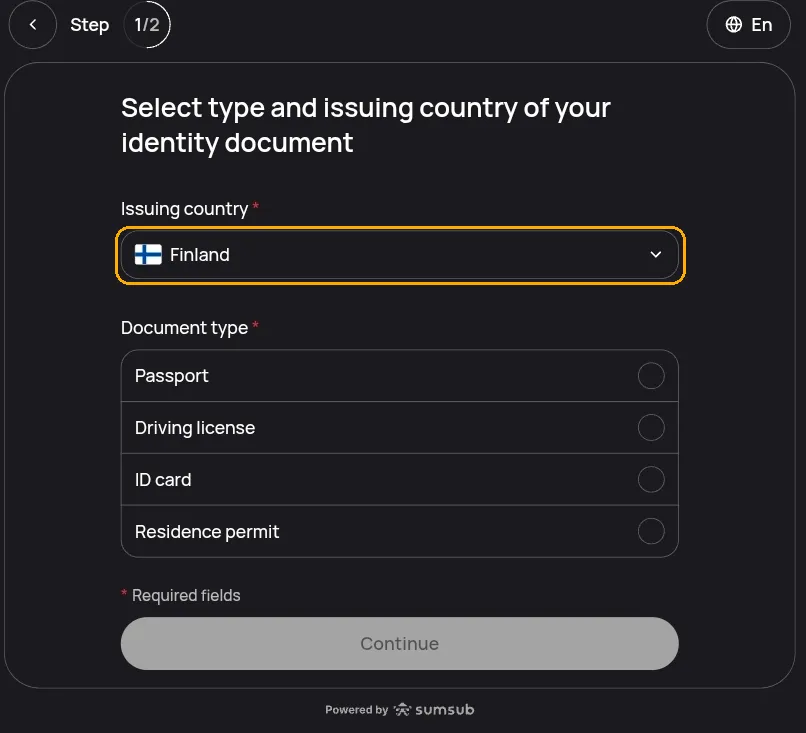
Primero eliges el país de emisión y el tipo de documento. El país de emisión es el país que expidió el documento, que no tiene por qué ser donde vives ahora. Un pasaporte francés es un pasaporte francés estés donde estés.
Los tipos de documento disponibles dependen de ese país. Una lista habitual es pasaporte, permiso de conducir, documento de identidad y permiso de residencia, pero no todos los países ofrecen los cuatro. Continue sigue en gris hasta que eliges un tipo.
Después aportas las fotos. Un pasaporte necesita la página de la foto. Un documento tipo tarjeta, como un documento de identidad o un permiso de conducir, necesita las dos caras. Puedes subir un archivo o fotografiar el documento con la cámara de tu dispositivo.
Paso 2 de 2: la prueba de vida
El segundo paso es un breve escaneo facial. Centras tu cara en el círculo de la pantalla y mueves la cabeza despacio a su alrededor hasta que se completa el anillo. Tarda unos segundos y sirve para confirmar que la persona que tiene el documento está ahí de verdad, algo que una foto fija no puede demostrar.
Quítate todo lo que te cubra la cara: gorra, gafas de sol, mascarilla. Ponte de cara a una ventana o una lámpara, no de espaldas a ella.
Después de enviarla
La página Verification pasa a un estado pendiente mientras se revisa la comprobación. La mayoría se resuelven rápido y de forma automática. Algunas pasan a revisión manual, y esas tardan más. No tienes que hacer nada mientras tanto, y volver a enviarla no lo acelera.
Si la comprobación falla, la página te dice qué parte repetir y te deja intentarlo de nuevo. El texto borroso, los reflejos, una esquina fuera del encuadre y un documento caducado explican la mayoría de los fallos, y los cuatro se pueden corregir en un segundo intento.
Tu nombre tiene que coincidir
El nombre de tu documento debe coincidir con el nombre de tu perfil de XBTFX. Un apellido de casada, un nombre abreviado o una transliteración distinta del mismo nombre harán que falle la comprobación. Corrige el perfil en Account settings > Profile antes de enviarla, o escribe a soporte si el campo no se puede editar.
Nivel 2: comprobante de domicilio
El comprobante de domicilio confirma dónde vives realmente, y es el paso que deja una cuenta totalmente verificada.
Solo se habilita cuando se aprueba la verificación de identidad. Hasta entonces, la tarjeta de Level 2 aparece en la página como vista previa y no hay nada que seleccionar.
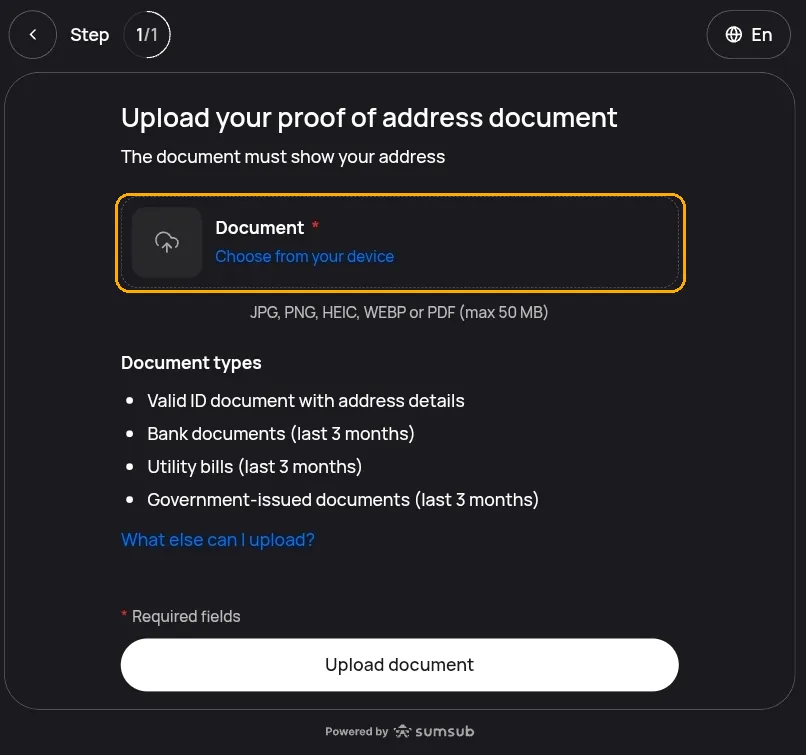
Este nivel tiene un solo paso y no hay escaneo facial. Subes un único documento que muestre tu domicilio, en JPG, PNG, HEIC, WEBP o PDF, de hasta 50 MB. Tu nombre y tu domicilio tienen que leerse bien, y el nombre tiene que ser el de tu cuenta.
Qué se acepta
Todo, salvo un documento de identidad, tiene que tener una fecha de los últimos tres meses.
| Tipo | Qué incluye |
|---|---|
| Documento de identidad válido con datos del domicilio | Un documento de identidad en vigor que incluya tu domicilio |
| Documentos bancarios | Extracto bancario, carta del banco, libreta de pagos de hipoteca o libreta de ahorros |
| Facturas de suministros | Teléfono fijo, internet o TV, agua, electricidad, gas u otro proveedor de suministros |
| Documentos emitidos por el gobierno | Una carta o notificación de un organismo público, certificado de inscripción en el censo electoral, liquidación de impuestos, hoja de empadronamiento temporal, declaración jurada, certificado de matriculación de vehículo |
| Otros | Un recibo de alquiler de una agencia inmobiliaria, una carta de tu empleador que confirme tu domicilio, una escritura de compraventa de vivienda |
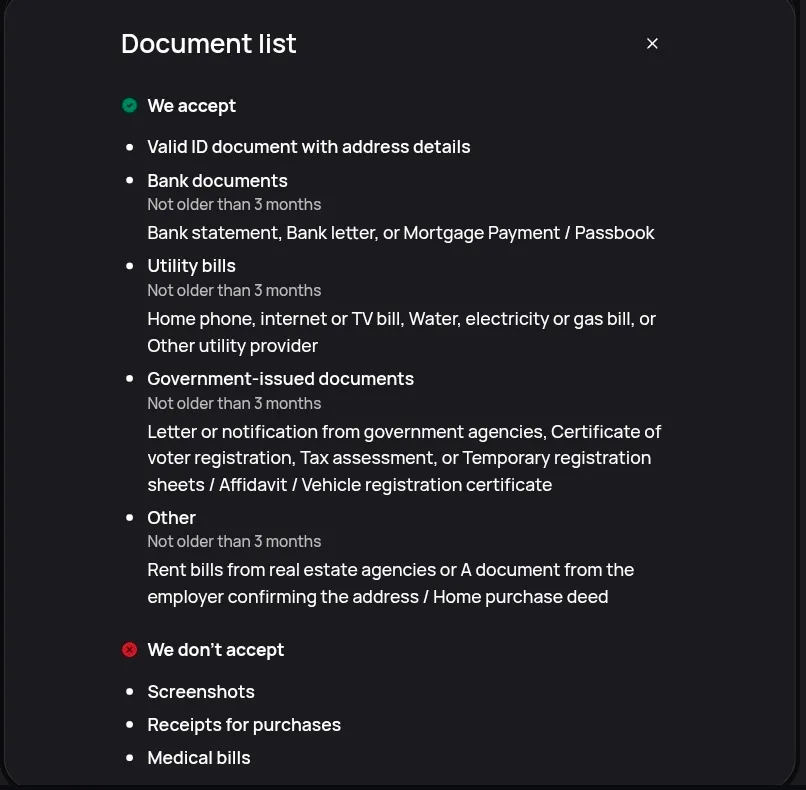
La pantalla de subida muestra los cuatro primeros. What else can I upload? abre la lista completa, incluida la última fila y los documentos rechazados que verás abajo.
Qué no se acepta
- Capturas de pantalla. Es el error más habitual. Una captura de tu banca online no es un extracto bancario. Descarga el extracto en PDF o fotografía uno en papel.
- Recibos de compra.
- Facturas médicas.
Una factura de teléfono móvil tampoco está en la lista de aceptados. La fila de suministros dice teléfono fijo.
Qué desbloquea la verificación
Los niveles de verificación determinan tus límites de retiro, así que subir de nivel significa, en la práctica, poder retirar más.
| Nivel | Límite de retiro |
|---|---|
| Registered (Nivel 0) | Hasta $1,000 cada 24 horas y $20,000 al mes |
| Nivel 1: identidad | Hasta $10,000 cada 24 horas y $100,000 al mes |
| Nivel 2: verificación completa | Sin límite de retiro |
Cada método de retiro tiene además su propio requisito. En la página Withdraw, la tarjeta de cada método muestra el nivel de verificación que necesita tu cuenta antes de poder usarlo. El caso más habitual entre los clientes es la transferencia bancaria. Consulta Retiros para ver cómo funciona la página.
Los métodos de depósito funcionan igual. Los depósitos con tarjeta y por transferencia bancaria requieren una cuenta verificada, y la fila de la tarjeta en la página de depósito indica el nivel que necesita para cada divisa. Consulta Qué puedes hacer antes de verificarte.
Si te quedas atascado
Abre el chat de la esquina. Soporte puede ver el motivo del rechazo que dio el revisor, que el portal solo resume, y puede decirte si merece la pena volver a intentarlo con un documento que sigue fallando.
¿Te ha resultado útil esta página?
Gracias por decírnoslo.
Sentimos que esta página no haya respondido a tu pregunta. Cuéntale a nuestro equipo de soporte lo que buscabas.