

Ouvrir un compte de trading
Vos identifiants du portail regroupent vos portefeuilles et vos paramètres. Ils ne contiennent pas de positions. Le trading se fait sur un compte de trading, que vous ouvrez à partir de ces identifiants, et vous pouvez en avoir autant que vous voulez : un par plateforme, un par devise, des comptes réels et des comptes démo côte à côte.
L’ouverture prend une dizaine de secondes.
Où se trouve le bouton
Dans Accounts, dans la barre de navigation du portail. Tout ce qui concerne les comptes de trading se trouve sur cette page : ceux que vous avez déjà, regroupés par plateforme, et le bouton pour en ouvrir un autre.
Au-dessus de la liste se trouvent un onglet Live et un onglet Demo, des filtres pour chaque plateforme, et Create live account à droite.
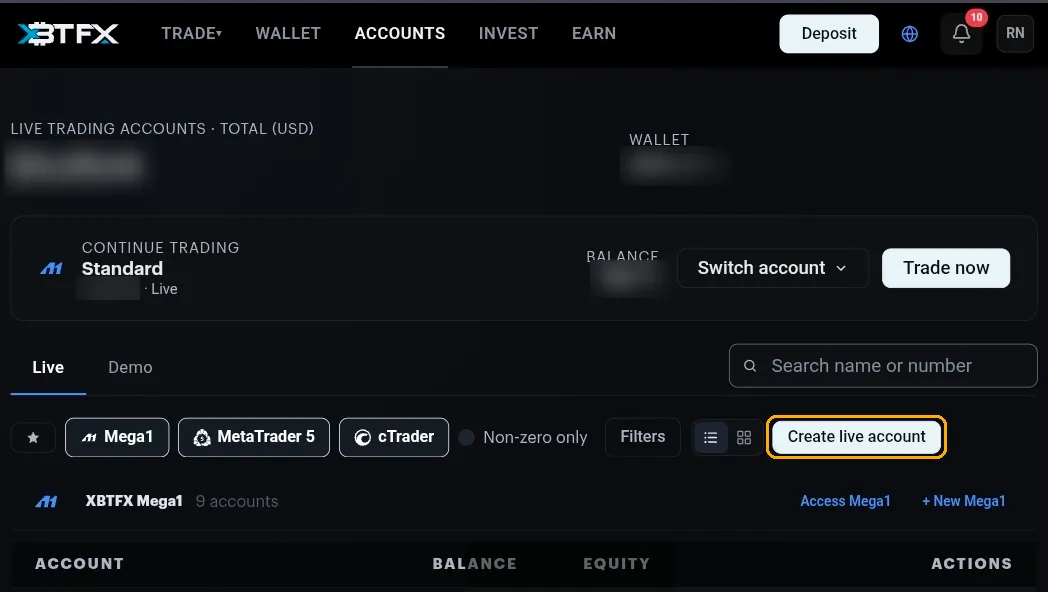
Chaque section de plateforme a aussi son propre raccourci, + New Mega1 ou + New MT5, qui ouvre le même formulaire avec cette plateforme déjà sélectionnée.
Le formulaire
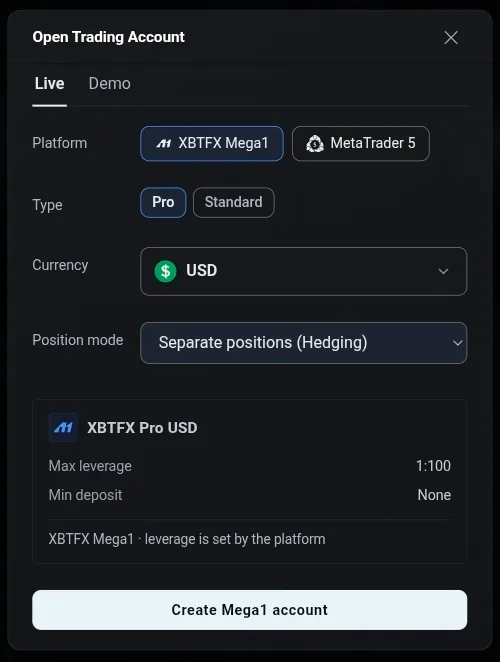
Vous choisissez quatre éléments, et les onglets au-dessus déterminent si le compte est réel ou démo.
- Platform : XBTFX Mega1 ou MetaTrader 5.
- Currency : la devise dans laquelle le compte est tenu.
- Type : Pro ou Standard.
- Position mode : la façon dont se comportent les positions sur un même symbole.
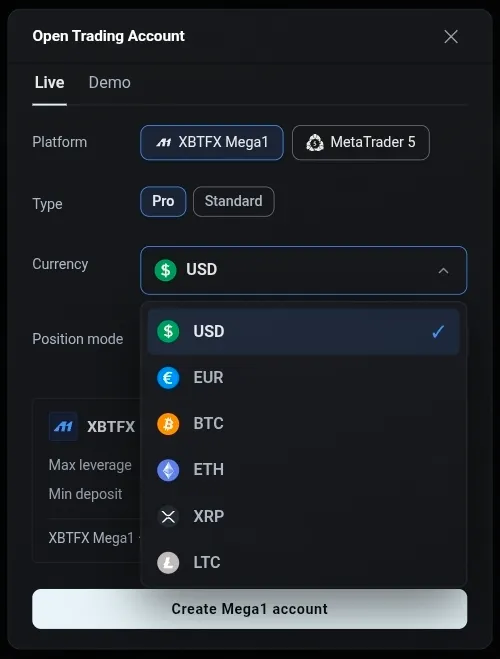
Devise
Dix options, qui mélangent monnaies fiat, crypto et métal :
| Fiat | USD, EUR |
| Crypto | BTC, ETH, XRP, LTC, SOL, USDT, USDC |
| Métal | XAU, c’est-à-dire l’or |
C’est la devise de base du compte. Votre solde, vos gains et vos pertes sont tous calculés dans cette devise, quel que soit l’instrument que vous tradez. Choisissez celle dans laquelle vous avez l’habitude de compter. Si vous voulez une deuxième devise de base plus tard, ouvrez un deuxième compte plutôt que d’essayer de convertir celui-ci.
Mode de position
Separate positions (Hedging) vous permet de détenir un achat et une vente sur le même symbole en même temps : ils apparaissent dans la liste comme deux positions distinctes. L’autre mode les regroupe, si bien qu’une vente face à un achat ouvert réduit ou clôture ce dernier au lieu d’ouvrir une nouvelle position.
Le bon choix dépend de votre façon de trader. Vous le faites à l’ouverture du compte, donc ouvrez un compte de chaque mode si vous voulez essayer les deux. La documentation pour développeurs explique la différence en détail.
Comptes démo
L’onglet Demo propose le même formulaire, avec des fonds virtuels et sans dépôt. Mêmes plateformes, mêmes types, mêmes devises. Le bouton en bas devient Create demo account.
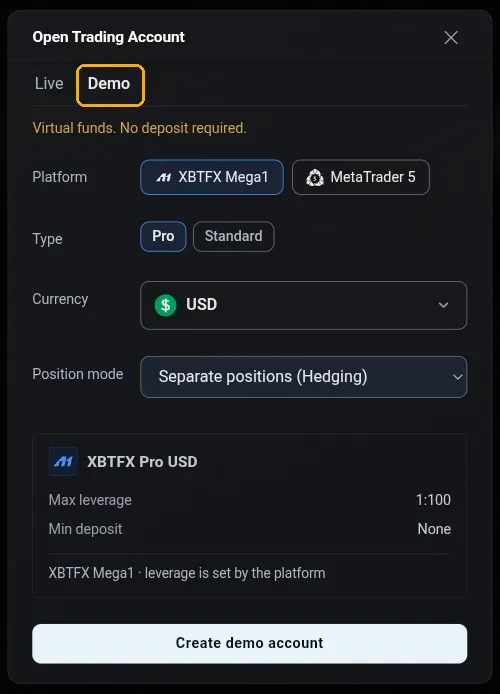
Les comptes démo se trouvent sous l’onglet Demo de la page des comptes, séparés de vos comptes réels. Impossible donc d’y envoyer de l’argent réel par erreur.
Ce que vous recevez
La confirmation diffère selon la plateforme, et cette différence a son importance.
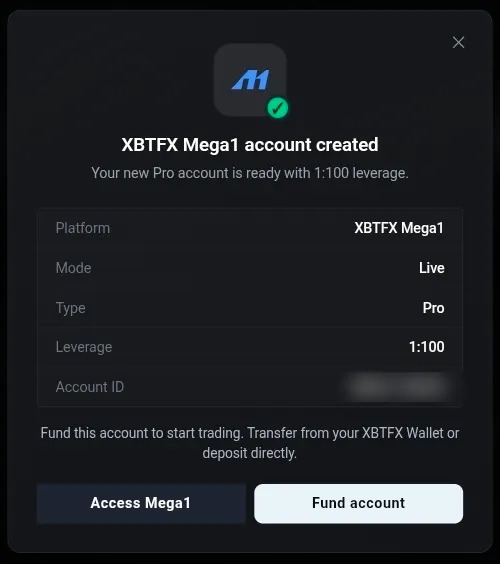
Mega1
Vous recevez un récapitulatif et un identifiant de compte commençant par
MEGA-. Il n’y a pas de mot de passe, car vous ouvrez Mega1 depuis le portail.
MetaTrader 5
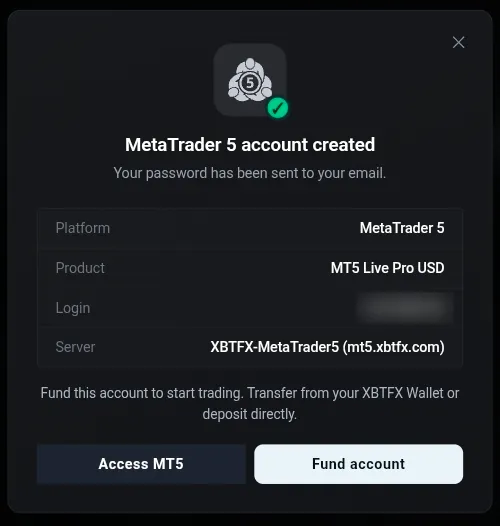
Vous recevez le nom du produit, votre numéro de login et le serveur,
XBTFX-MetaTrader5 (mt5.xbtfx.com). Il vous faut ces trois éléments, plus le
mot de passe, pour vous connecter à l’application MT5.
Le mot de passe MT5 n’arrive que par e-mail
Il n’apparaît pas dans la fenêtre et n’est enregistré nulle part dans le portail. L’e-mail arrive avec un objet indiquant que votre compte MetaTrader 5 est prêt, et contient le login, l’environnement et le mot de passe. S’il n’est pas arrivé au bout de quelques minutes, vérifiez vos spams avant d’ouvrir un autre compte.
L’alimenter
Un nouveau compte s’ouvre avec un solde à zéro : vous ne pouvez rien trader tant que vous n’y avez pas versé de fonds. Fund account sur la confirmation, ou Fund sur la ligne du compte plus tard, mènent au même endroit.
Les fonds peuvent venir de votre portefeuille XBTFX par un transfert, ou vous pouvez déposer directement sur le compte de trading.
Gérer plusieurs comptes
Sur la page Accounts, chaque ligne a ses propres actions : Trade, Access, Fund et Withdraw. Un compte géré MAM n’a pas d’action Trade, car c’est le gestionnaire qui le trade, pas vous.
Un compte qui copie une stratégie fonctionne différemment. Il conserve Trade, et vous pouvez y ouvrir et clôturer vos propres positions en plus des positions copiées.
Le champ de recherche accepte un nom ou un numéro de compte, ce qui va plus vite que de faire défiler la liste dès que vous en avez quelques-uns. Non-zero only masque les comptes vides.
En cas de problème
Utilisez le chat. Le support voit le compte de son côté, y compris si l’e-mail de bienvenue MT5 a bien été envoyé.
Cette page vous a-t-elle été utile ?
Merci pour votre retour.
Nous sommes désolés que cette page n'ait pas répondu à votre question. Indiquez à notre équipe de support ce que vous cherchiez.