

Dépôt par carte bancaire
Vous indiquez le montant dans le portail client, puis vous payez sur une page de paiement gérée par notre prestataire de paiement. L’argent arrive dans le portefeuille de la devise choisie.
Les étapes
- Connectez-vous au portail XBTFX et ouvrez Wallet.
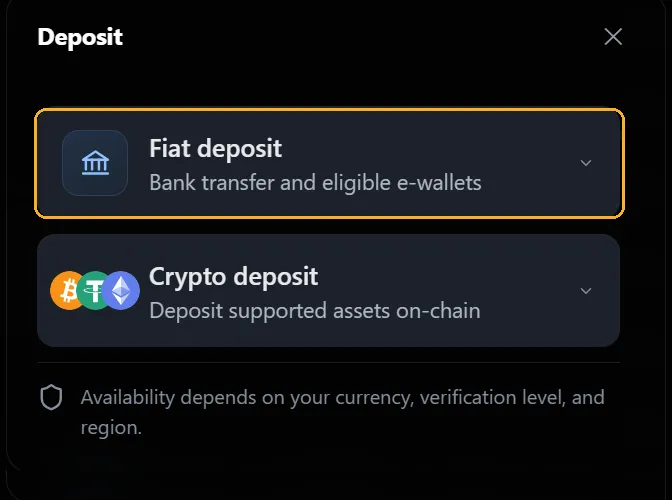
- Sélectionnez Deposit, puis Fiat deposit.
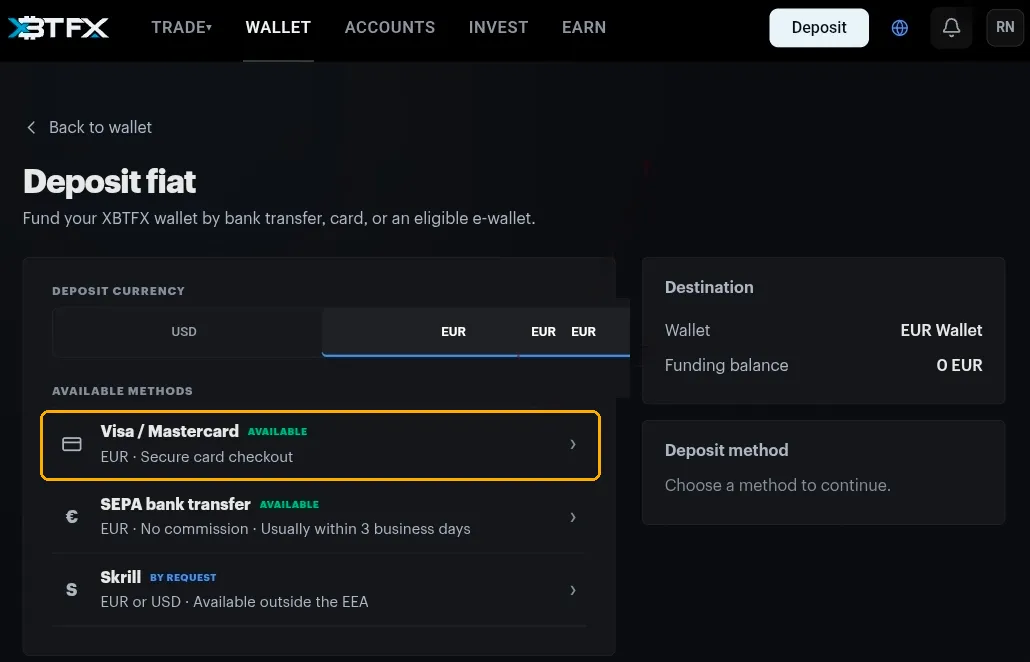
- Réglez Deposit currency sur USD ou EUR.
- Sélectionnez Visa / Mastercard.
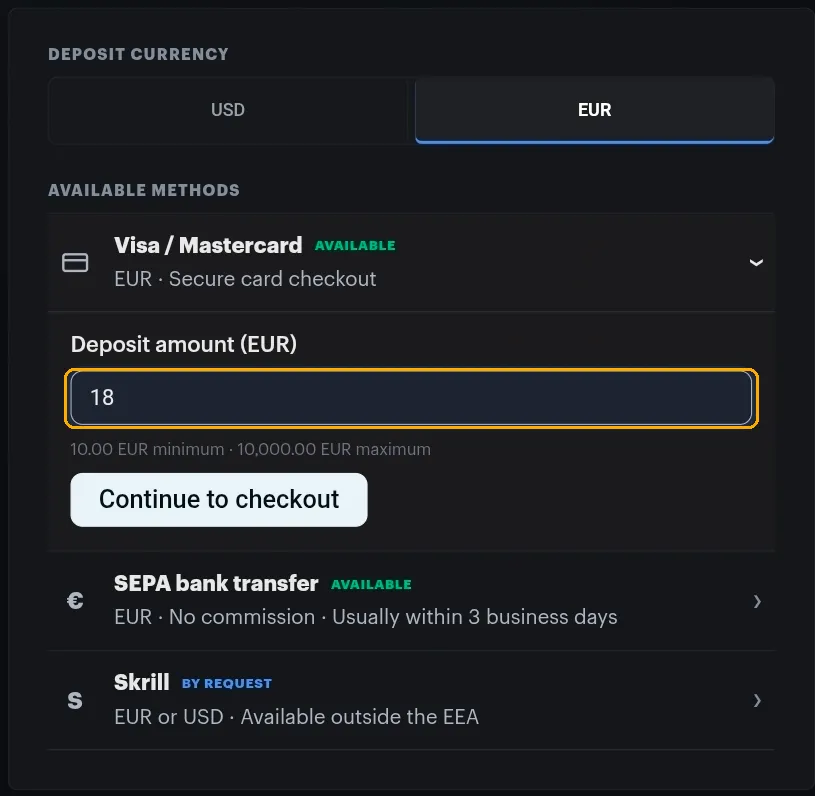
- Saisissez le montant, puis Continue to checkout.
- Renseignez les informations de carte et de facturation sur la page de paiement.
- Cochez la case de confirmation, puis Pay.
Choisir une devise
La devise a deux rôles :
- Elle détermine le portefeuille qui reçoit l’argent, indiqué sous Destination.
- Elle filtre les méthodes affichées en dessous.
Les méthodes marquées By request ne sont pas encore activées pour votre compte. Faites-en la demande via le chat.
Les dépôts par carte nécessitent un compte vérifié. Les cartes en USD nécessitent le niveau 1 ou 2, les cartes en EUR le niveau 2. En dessous de ce niveau, Visa / Mastercard affiche Unavailable avec le niveau requis, et Verify account en haut de la page vous mène à Vérification. Les virements bancaires ont leur propre page, consultez Dépôt par virement bancaire.
Indiquer le montant
- Les limites sont indiquées sous le champ. Pour les cartes en EUR, le minimum est de 10.00 EUR et le maximum de 10,000.00 EUR.
- Vérifiez que le panneau Destination indique bien le portefeuille voulu avant de continuer.
Payer
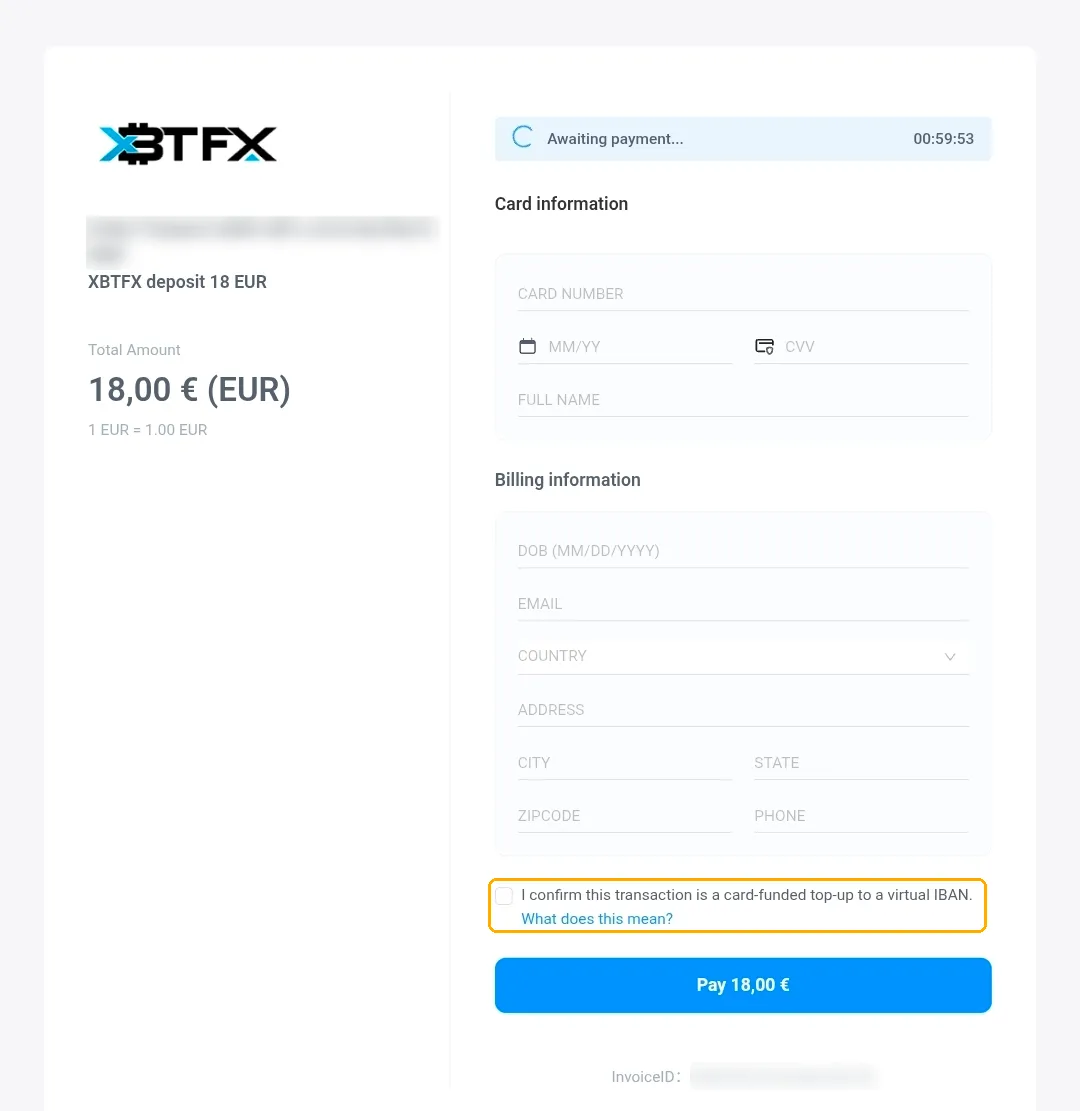
La page de paiement appartient à notre prestataire de paiement : elle ne ressemble donc en rien au portail. C’est normal.
- Un compte à rebours Awaiting payment s’affiche dans le coin. Terminez avant son expiration, sinon vous devrez recommencer depuis la page Wallet.
- Card information : numéro, date d’expiration au format MM/YY, CVV et nom figurant sur la carte.
- Billing information : date de naissance, e-mail, pays, adresse, ville, État ou région, code postal, téléphone. Utilisez l’adresse à laquelle votre carte est enregistrée.
- Cochez I confirm this transaction is a card-funded top-up to a virtual IBAN (je confirme que cette transaction est une recharge par carte vers un IBAN virtuel). Le lien What does this mean? explique cette formulation.
Conservez la référence de commande en haut de la page ou le numéro de facture en bas. L’un ou l’autre nous permet de retrouver le paiement.
Après le paiement
- L’argent est crédité sur le portefeuille de cette devise.
- Il apparaît sous Deposits sur la page Wallet.
- Utilisez Transfer pour le déplacer vers un compte de trading.
Si la carte est refusée
La plupart des refus s’expliquent par l’une de ces causes, à peu près dans cet ordre :
- Le nom ou l’adresse de facturation ne correspond pas à ce que votre banque a enregistré. Les banques sont strictes sur ce point et le disent rarement.
- Le montant est inférieur au minimum ou supérieur au maximum.
- Le compte à rebours a expiré pendant que vous remplissiez le formulaire.
- Votre banque bloque par défaut les paiements vers les entreprises de trading et de crypto. C’est le cas de beaucoup d’entre elles, et elles peuvent généralement lever le blocage pour un paiement.
Pour tout autre cas, ouvrez le chat avec la référence de commande ou le numéro de facture, le montant et l’heure approximative de votre tentative.
Cette page vous a-t-elle été utile ?
Merci pour votre retour.
Nous sommes désolés que cette page n'ait pas répondu à votre question. Indiquez à notre équipe de support ce que vous cherchiez.